

e-Devlet onayı, e-imza başvurunuzun son ve zorunlu adımıdır: sertifikanız üretilmeden önce kimliğinizi e-Devlet üzerinden bizzat doğrulamanız gerekir. Bu adım özellikle yabancı çalışma izni başvurusu yapacak işverenler için kritik — çünkü sistem değişti: başvuru dosyanızı mali müşaviriniz veya danışmanınız hazırlasa bile, e-imza onayını şirket yetkilisinin kendi e-Devlet hesabından vermesi zorunludur. Bu iş devredilemez; ancak 5 dakikanızı alır. Bu rehberde onayı verebileceğiniz üç yöntemi ekran görüntüleriyle adım adım anlatıyoruz.
Bu Onay Neden Gerekiyor?
Nitelikli e-imza, yalnızca sahibinin kimliği doğrulanarak üretilebilir. Başvurunuzu tamamladıktan sonra e-Devlet’te “e-Kayıt Başvurusu Onay İşlemleri” hizmetine girerek başvurunuzu onaylarsınız; onayınızla birlikte sertifika üretimi başlar ve imzalı NES Taahhütnameniz e-posta adresinize gönderilir. Ostim, İvedik ve diğer sanayi bölgelerindeki işverenlerimizin en sık takıldığı nokta bu adımdır: “Ben işi muhasebecime devrettim” deseniz de bu onay şahsidir — tıpkı imza gibi. İyi haber: aşağıdaki üç yoldan size uygun olanla dakikalar içinde tamamlarsınız, takıldığınız yerde 0850 255 5005 hattından ekibimiz ekran başında size eşlik eder.
Hangi Yöntem Bana Uygun?
- Yöntem 1 — Cep telefonu ile NFC (en pratik): Çipli T.C. kimlik kartınız ve NFC özellikli telefonunuz varsa; şifre ezberi gerektirmez.
- Yöntem 2 — Kimlik kartı PIN + kart okuyucu: Kimlik kartı şifreniz (PIN) ve akıllı kart okuyucunuz varsa; bilgisayar başında çalışanlar için.
- Yöntem 3 — Bilgisayar + karekod ile NFC: İşlemi PC’de başlatıp kimlik taramasını telefonla yapan karma yöntem; ofis ortamı için idealdir.
Yöntem 1: Cep Telefonu ile NFC Doğrulama
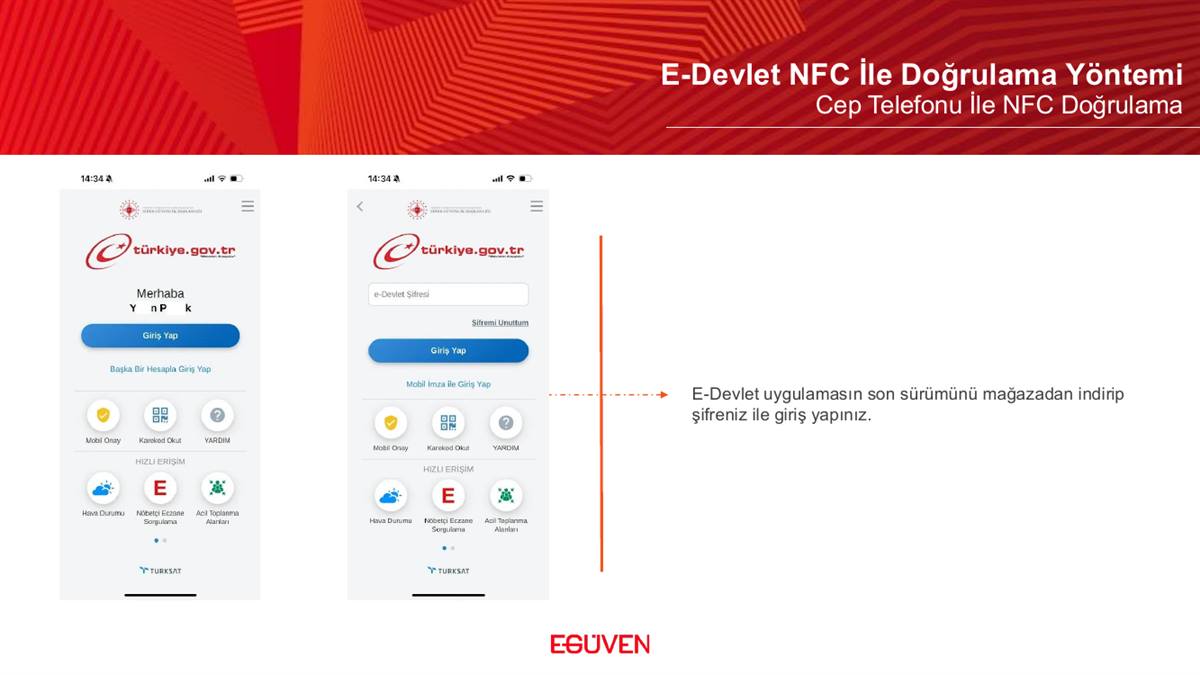
Adım 1: e-Devlet uygulamasının son sürümünü telefonunuzun mağazasından indirin ve e-Devlet şifrenizle giriş yapın.
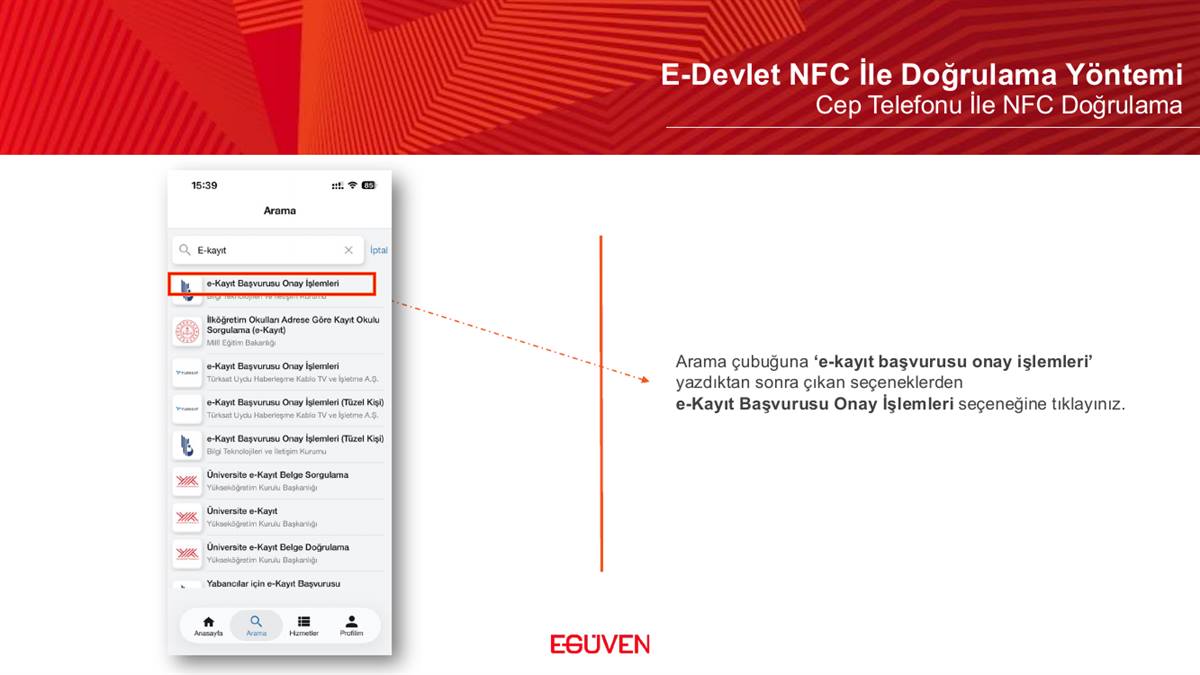
Adım 2: Arama çubuğuna “e-kayıt başvurusu onay işlemleri” yazın ve çıkan seçeneklerden e-Kayıt Başvurusu Onay İşlemleri‘ne (Bilgi Teknolojileri ve İletişim Kurumu) dokunun.
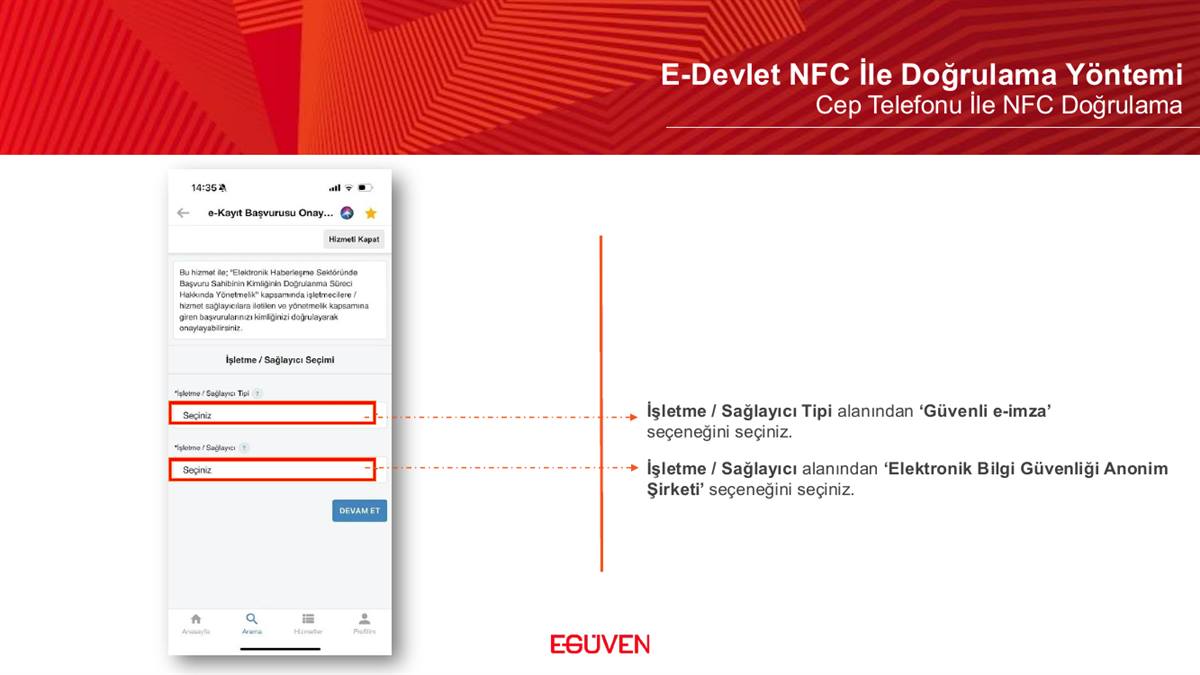
Adım 3: İşletme/Sağlayıcı Tipi alanında “Güvenli e-imza”, İşletme/Sağlayıcı alanında “Elektronik Bilgi Güvenliği Anonim Şirketi” seçeneğini seçin.
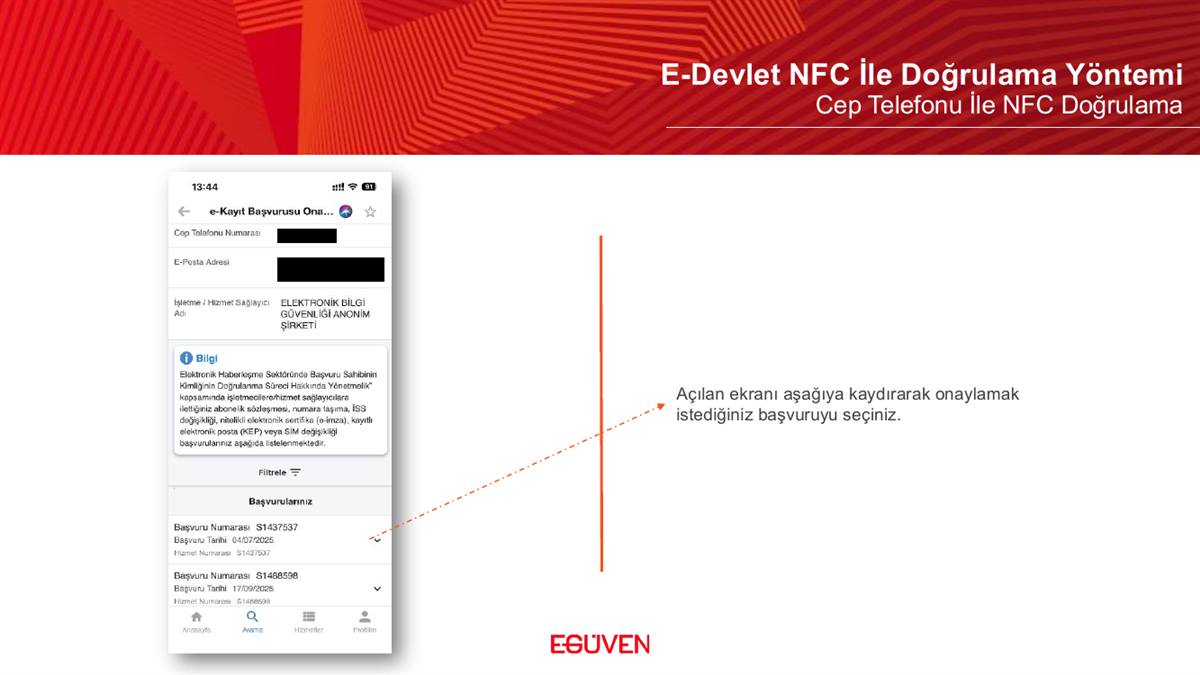
Adım 4: Açılan ekranı aşağı kaydırıp onaylamak istediğiniz başvurunuzu seçin.
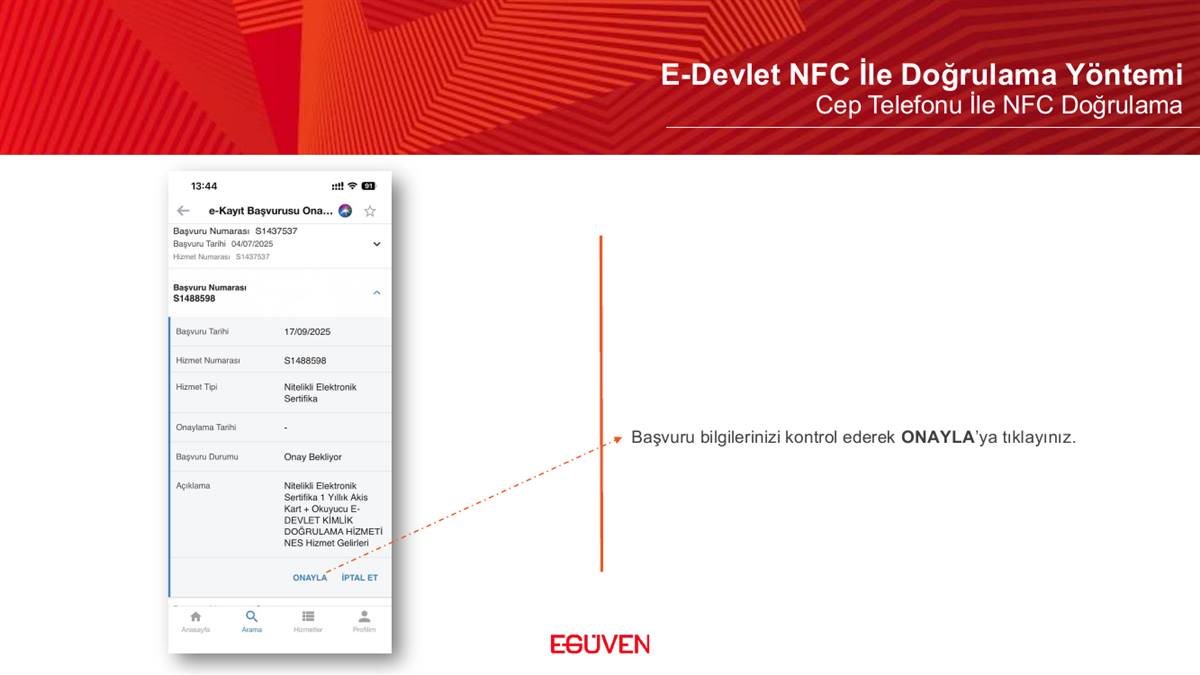
Adım 5: Başvuru bilgilerinizi kontrol edip ONAYLA‘ya dokunun.
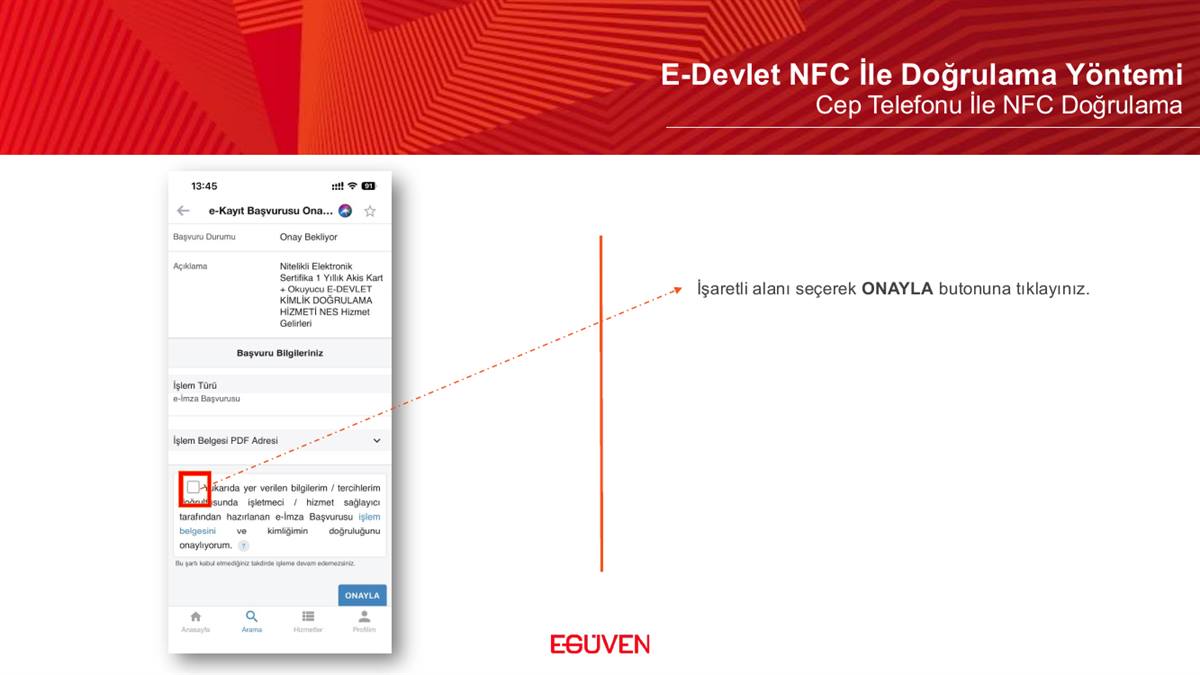
Adım 6: Sözleşme kutucuğunu işaretleyip tekrar ONAYLA‘ya dokunun.
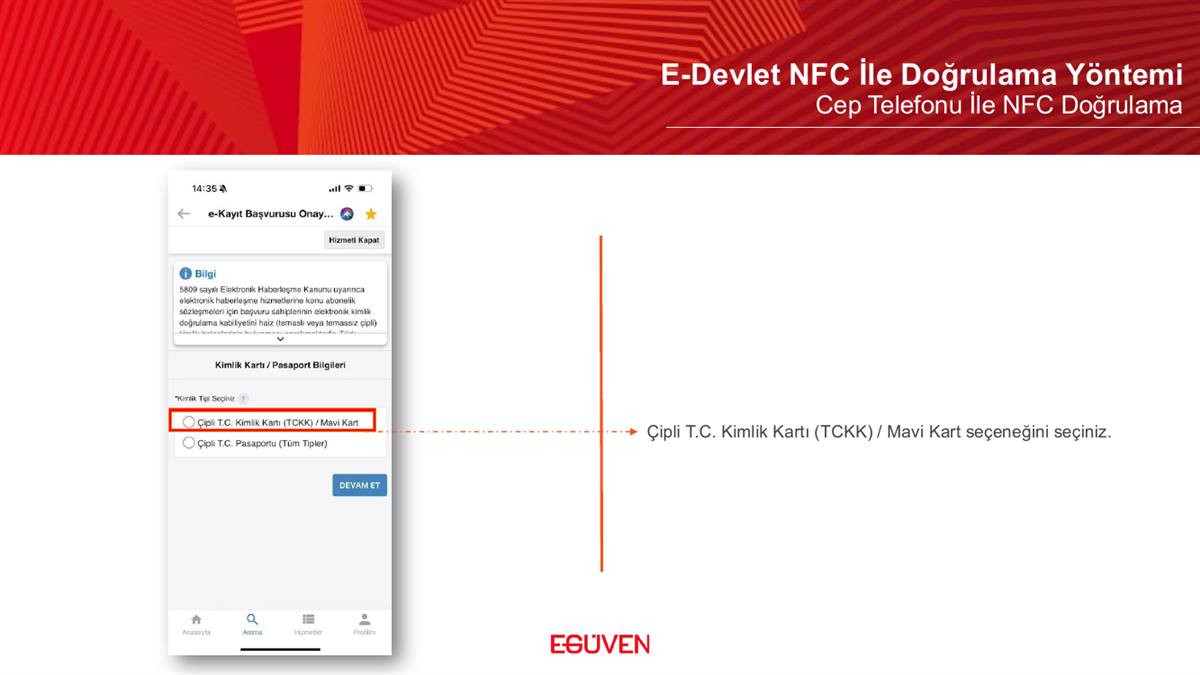
Adım 7: Kimlik doğrulama yöntemi olarak Çipli T.C. Kimlik Kartı (TCKK) / Mavi Kart seçeneğini seçin.
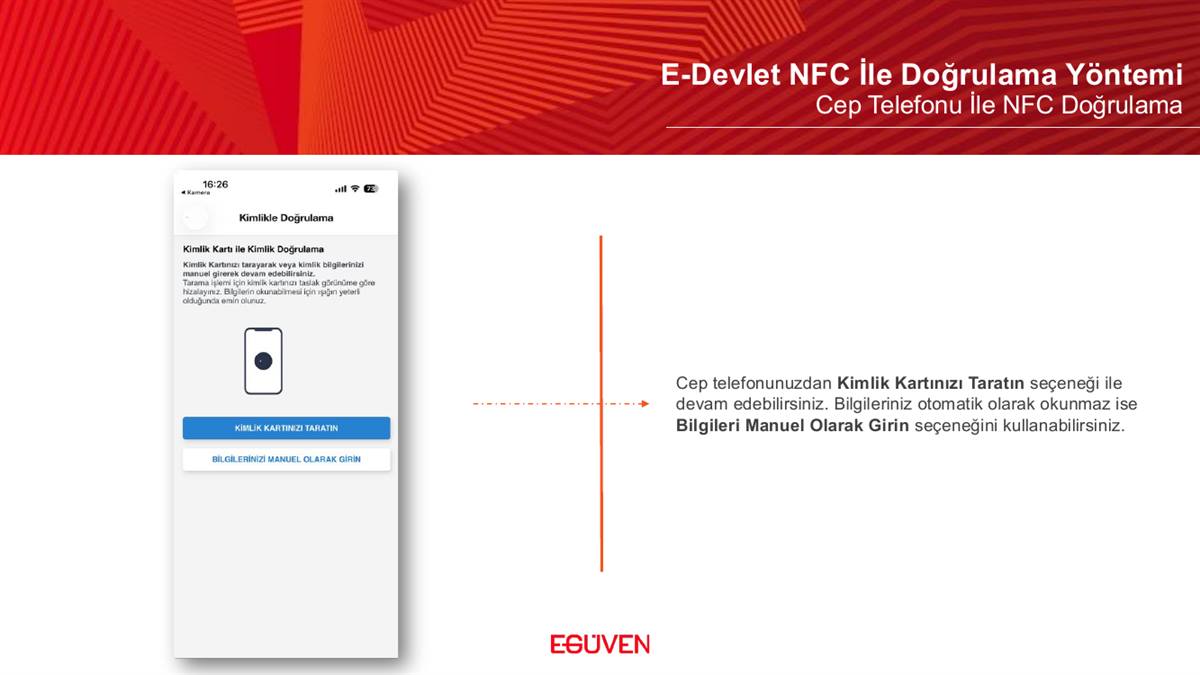
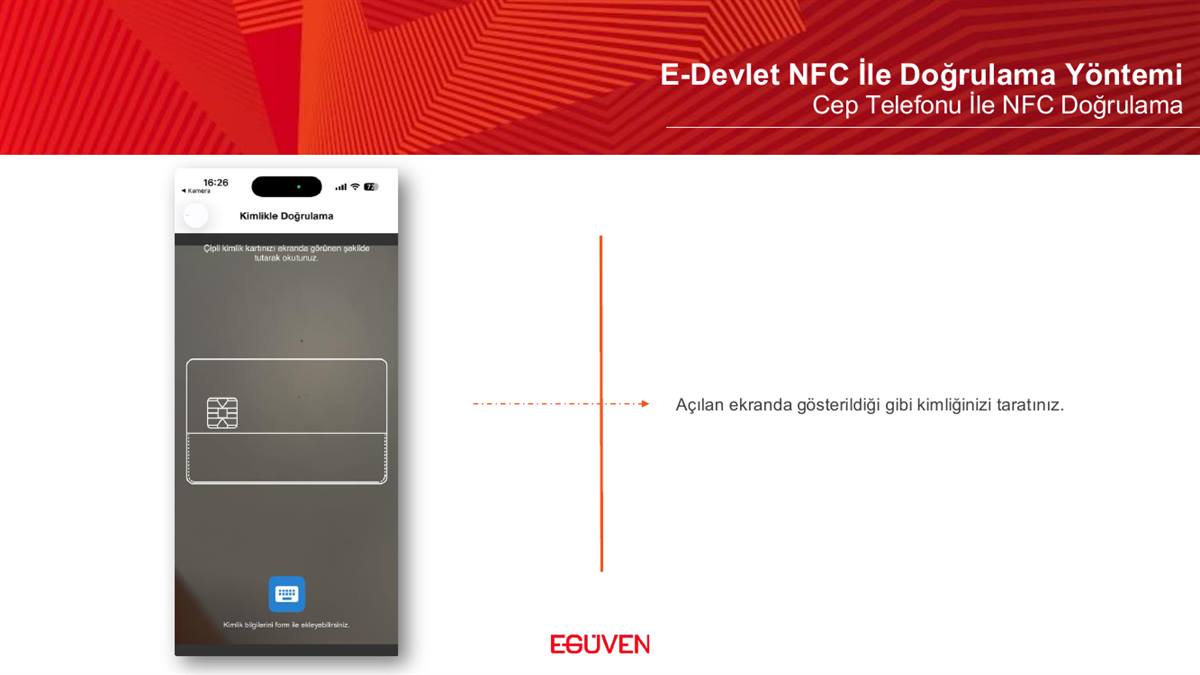
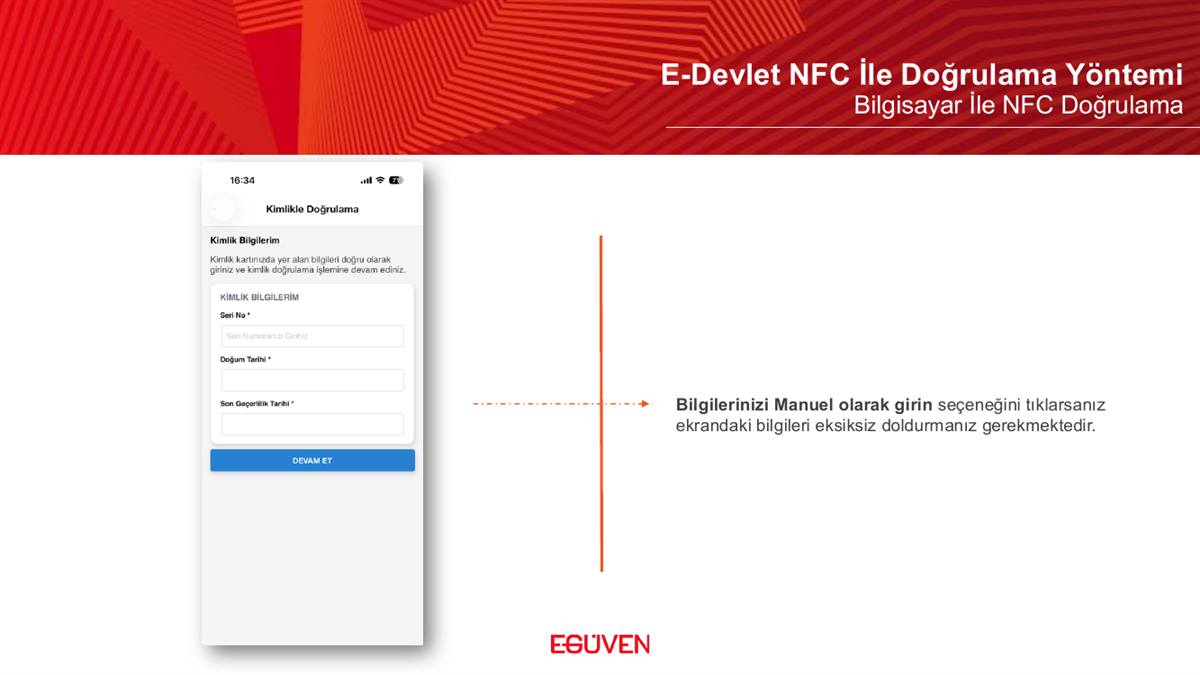
Adım 8: Kimlik Kartınızı Taratın ile devam edin. Bilgiler otomatik okunmazsa “Bilgileri Manuel Olarak Girin” seçeneğini kullanabilirsiniz.
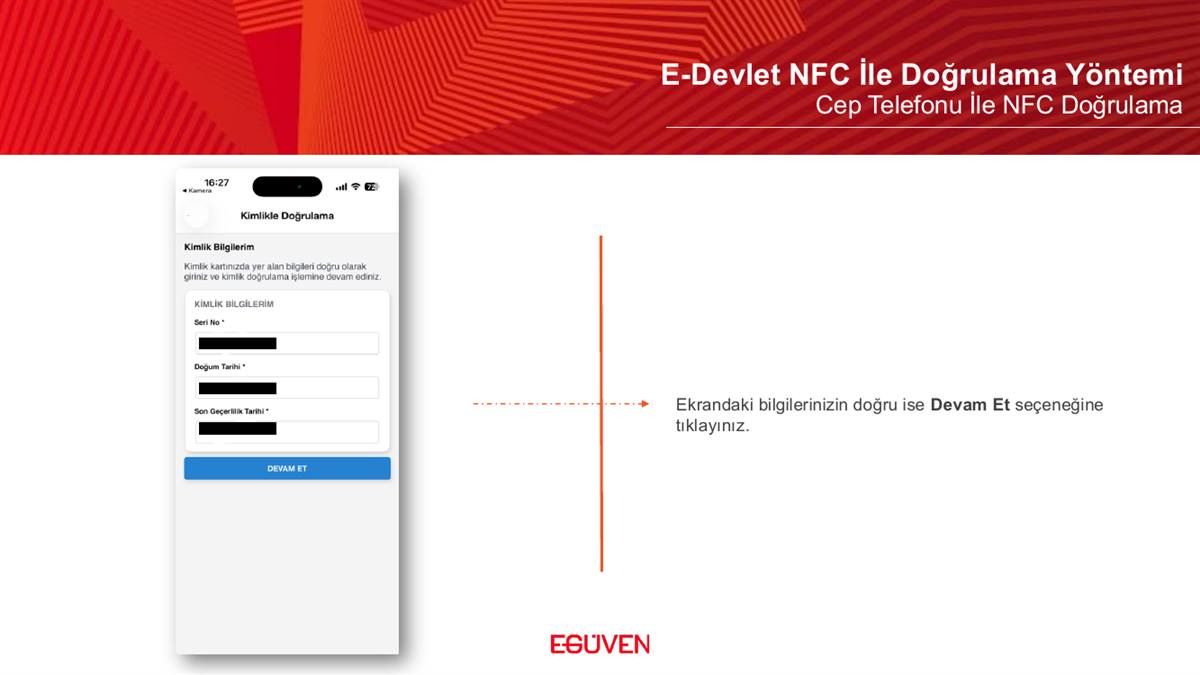
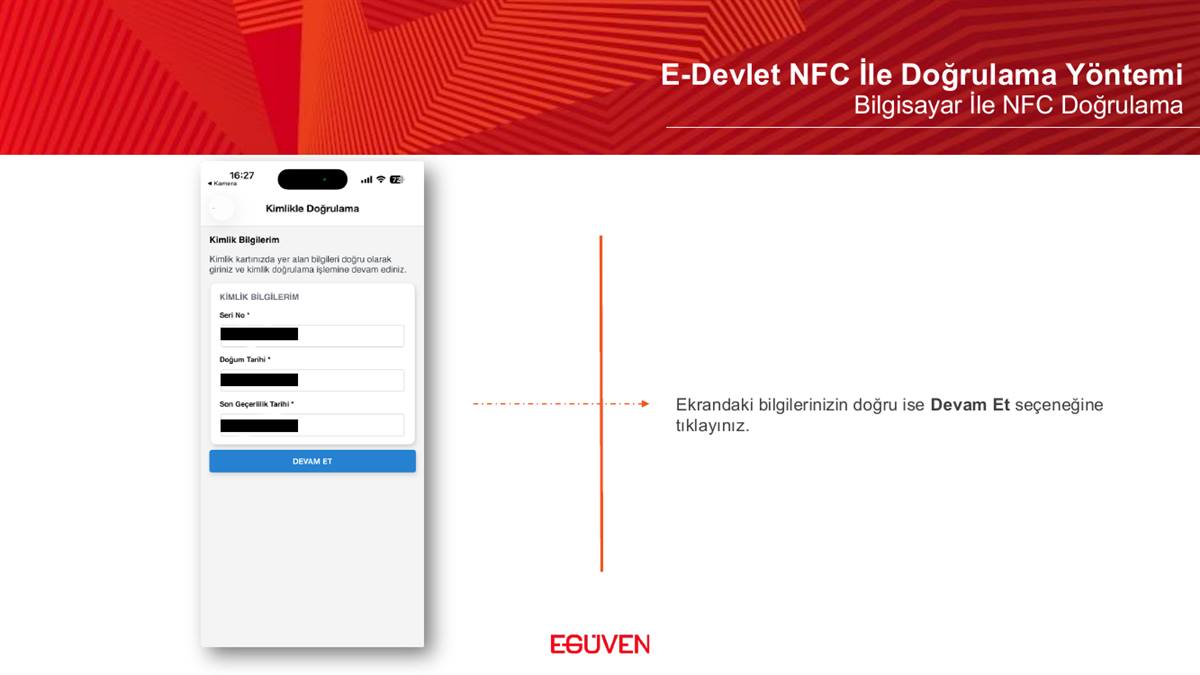
Adım 9: Ekranda gösterildiği gibi kimliğinizi taratın; bilgileriniz doğruysa Devam Et‘e dokunun.
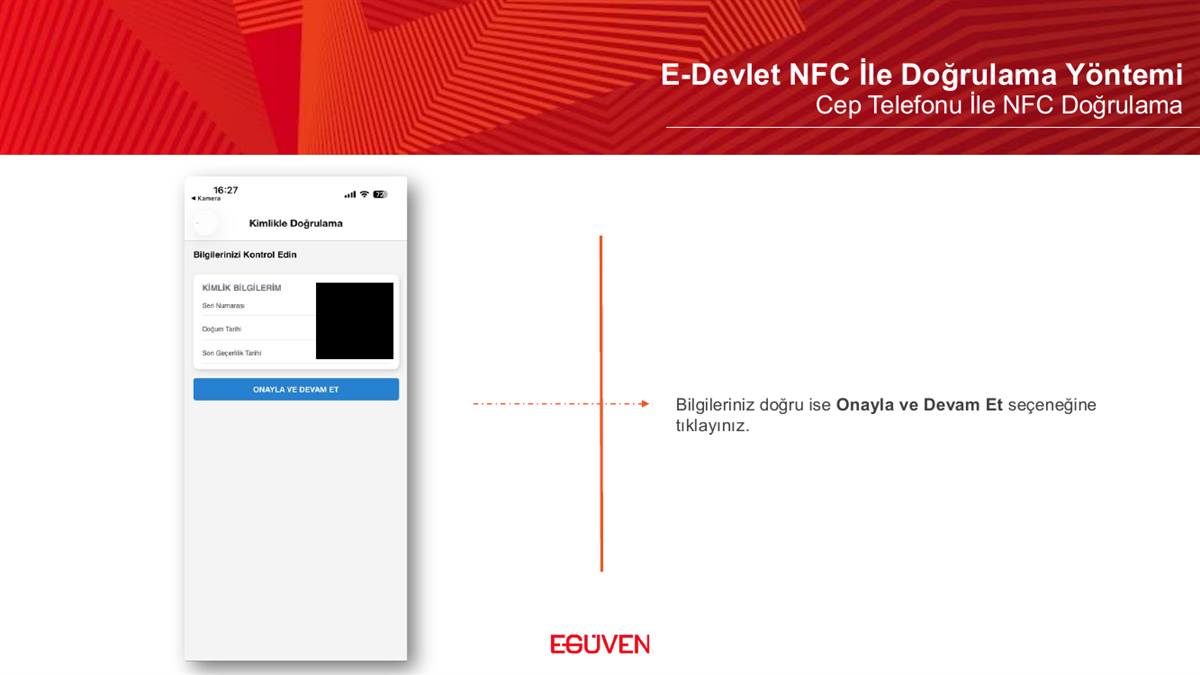
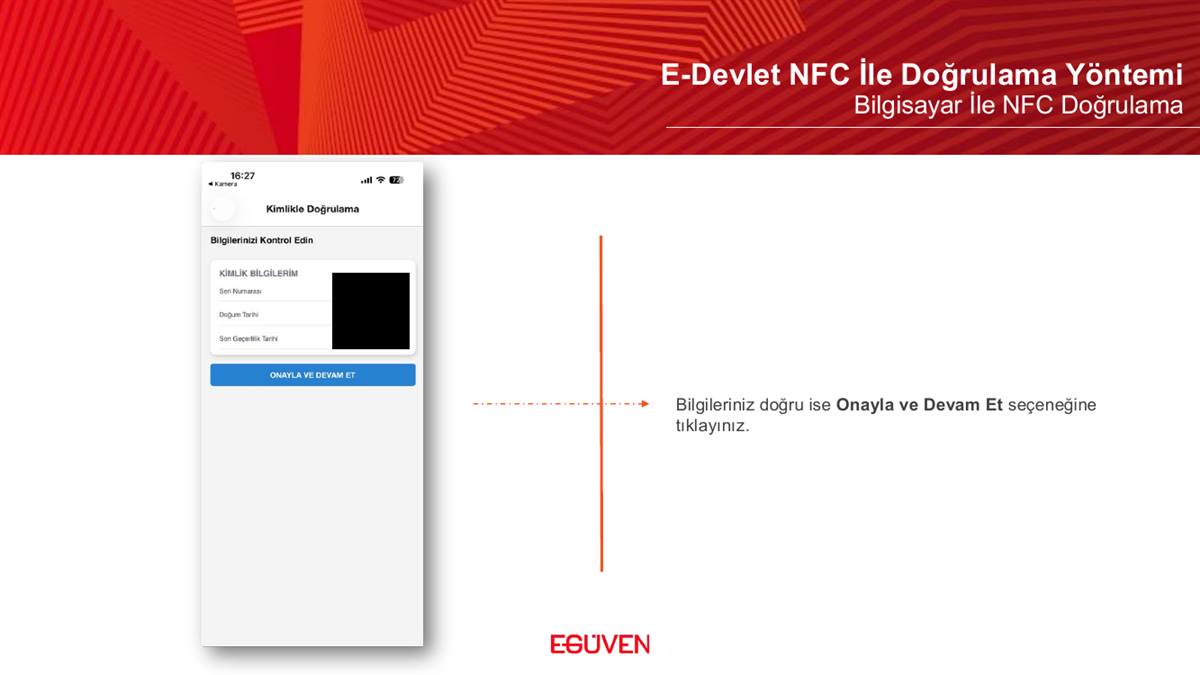
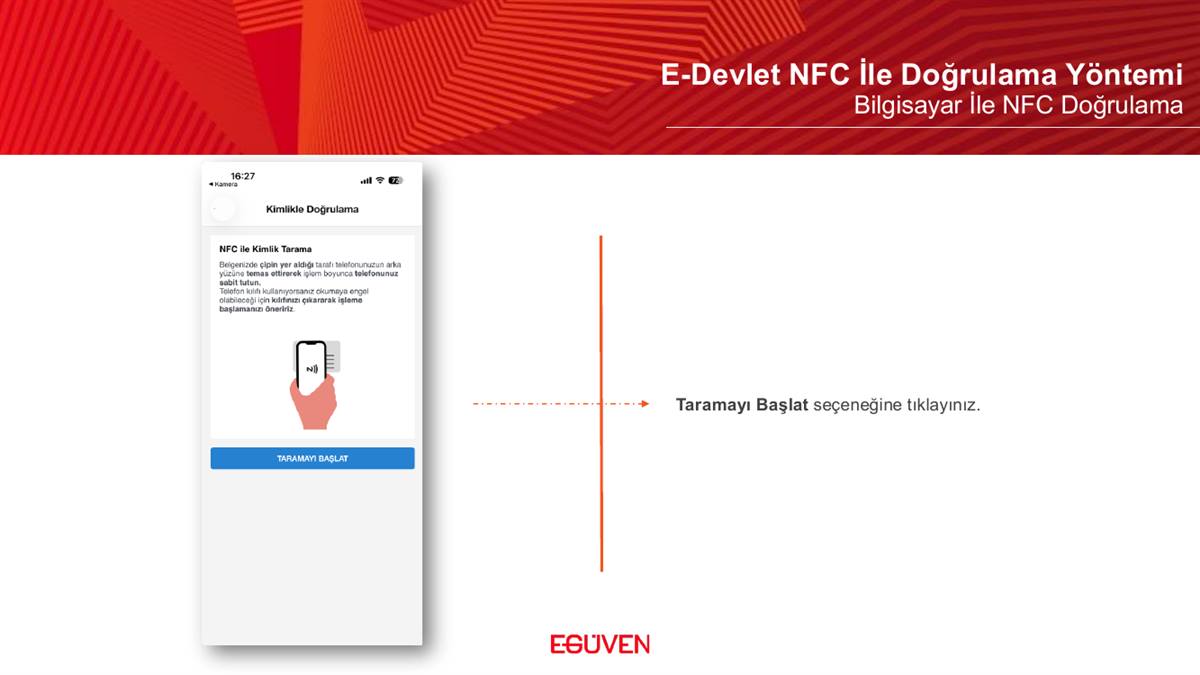
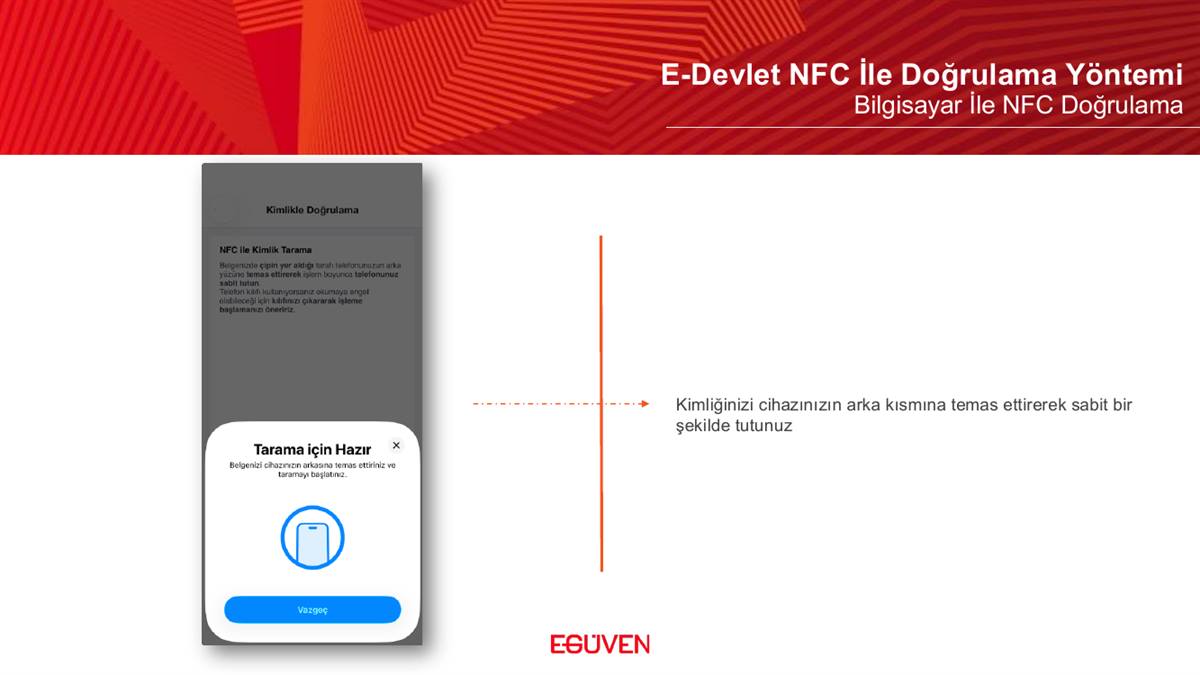
Adım 10: Bilgileri son kez kontrol edip Onayla ve Devam Et‘e dokunun; ardından Taramayı Başlat deyip kimlik kartınızı telefonunuzun arka kısmına temas ettirerek sabit tutun.
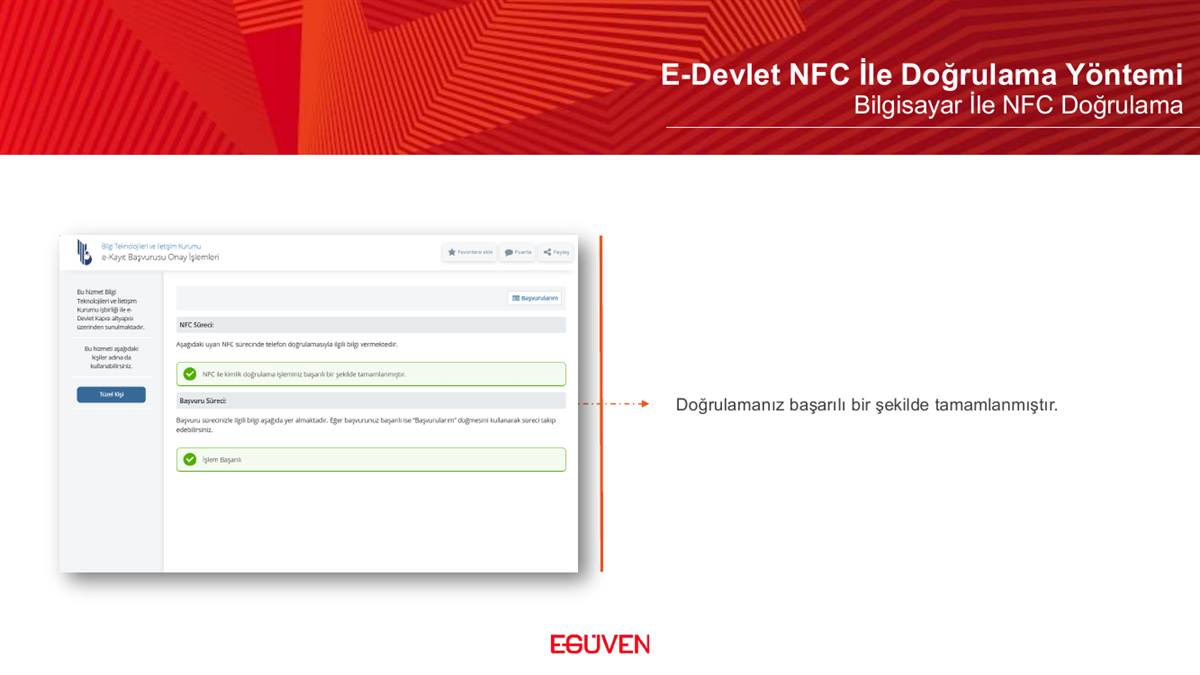
Adım 11: Tarama tamamlandığında doğrulamanızın başarıyla sonuçlandığına dair bilgilendirme görürsünüz. Tebrikler — onayınız tamam!
Yöntem 2: Kimlik Kartı Şifresi (PIN) ve Akıllı Kart Okuyucu ile
Bu yöntem, kimlik kartı şifresi (PIN) olan ve akıllı kart okuyucusu bulunan kullanıcılar içindir. Önce e-Devlet’e kimlik kartıyla giriş yapılır, ardından onay verilir.
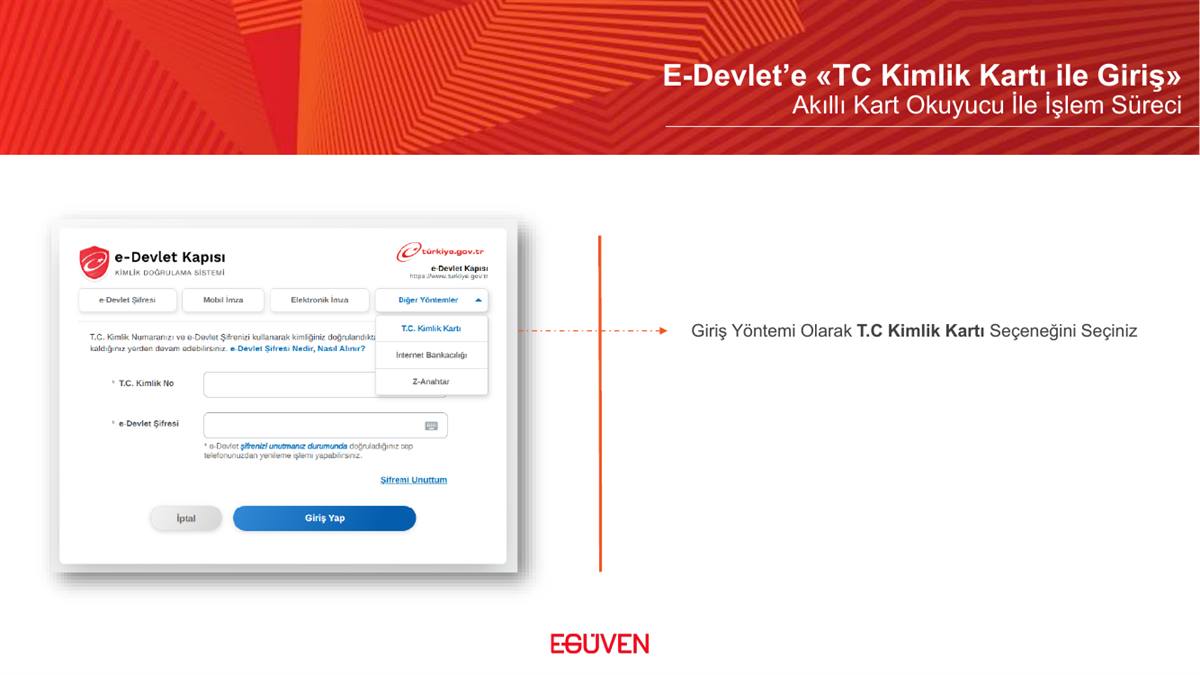
Adım 1: e-Devlet giriş sayfasında yöntem olarak T.C. Kimlik Kartı‘nı seçin.
Adım 2: T.C. Kimlik Numaranızı ve ekrandaki güvenlik kodunu yazın.
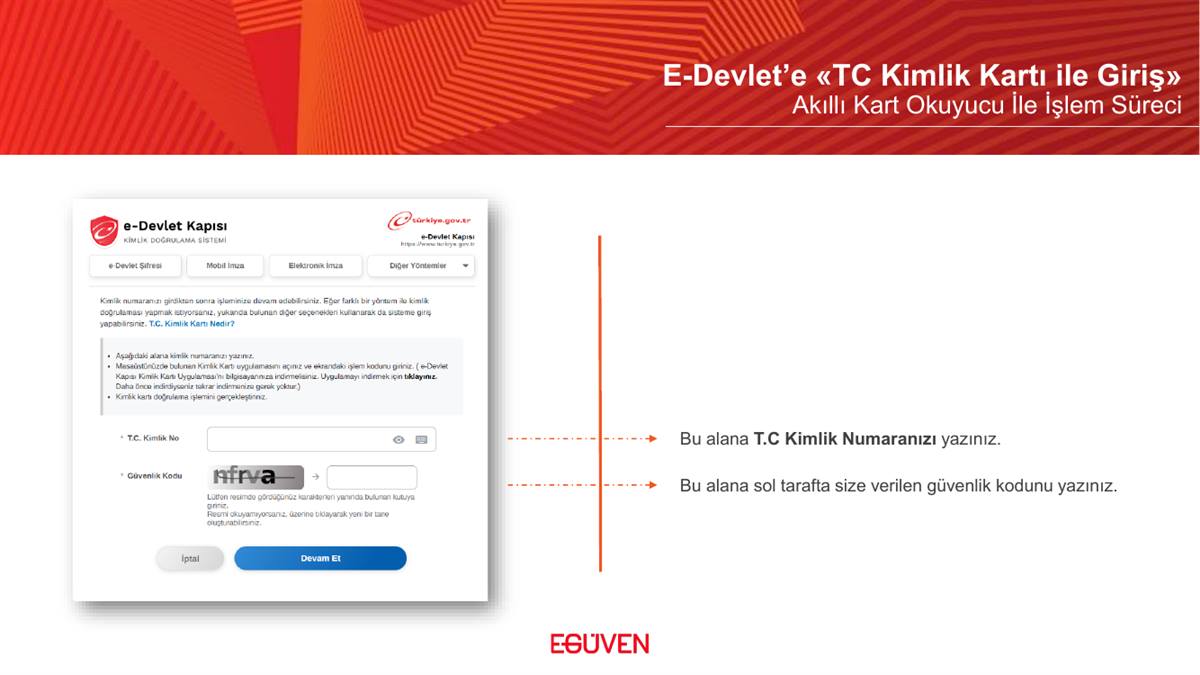
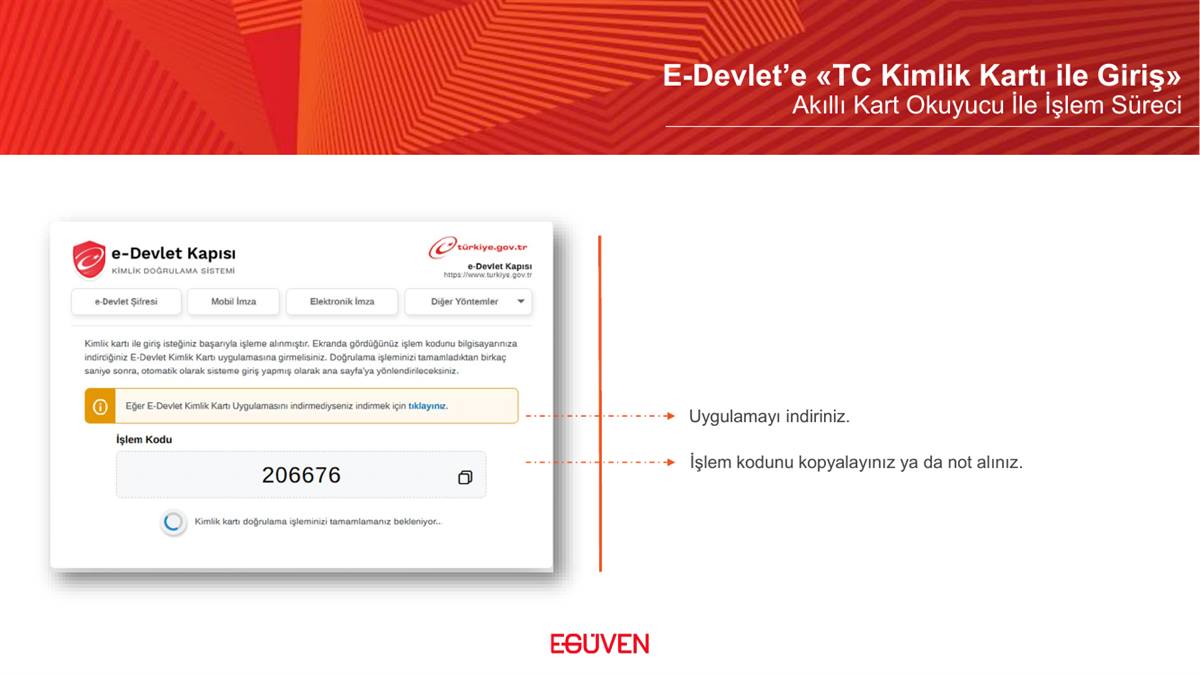
Adım 3: Sayfadaki doğrulama uygulamasını indirin ve ekranda verilen işlem kodunu not alın.
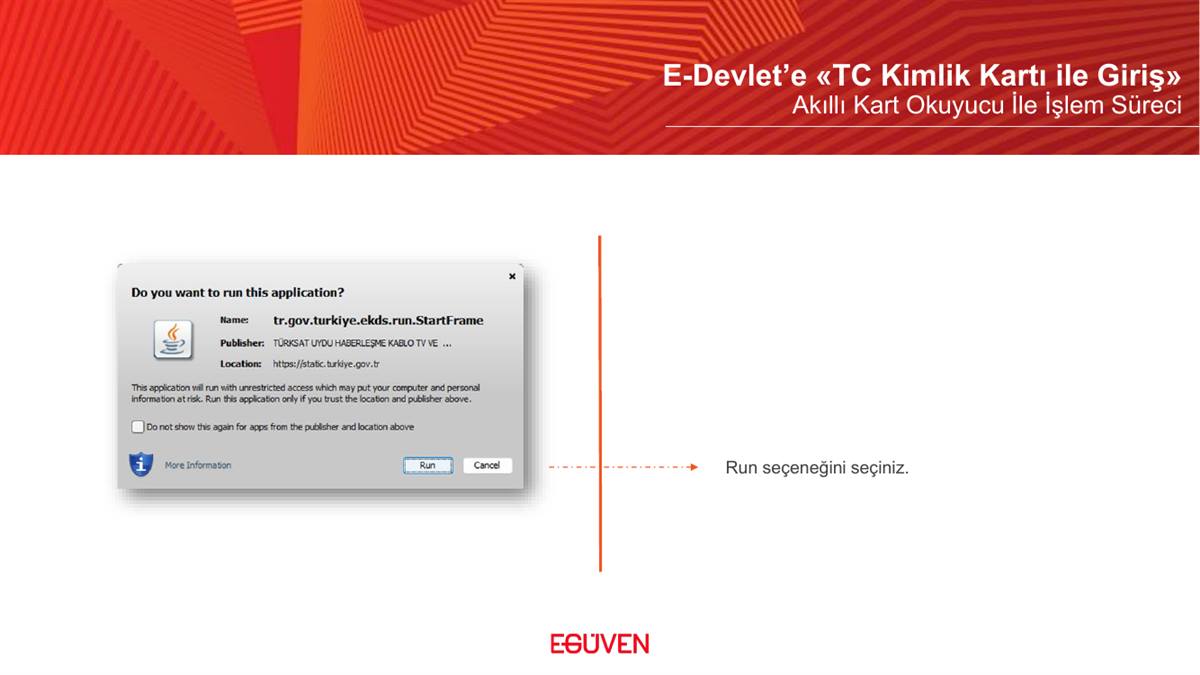
Adım 4: İndirilen uygulamayı Run diyerek çalıştırın.
Adım 5: İşlem kodunuzu girin; kart okuyucunuzu bilgisayara takıp kimlik kartınızı yerleştirin.
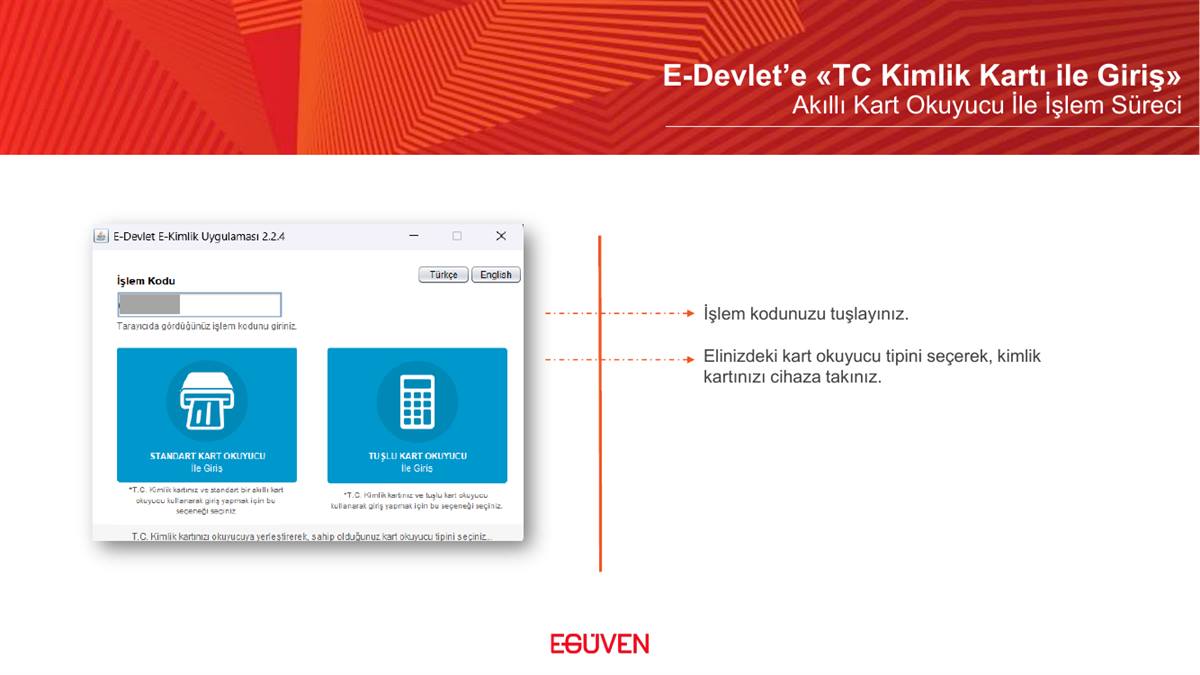
Adım 6: Kart okuyucunuzun modelini listeden seçin.
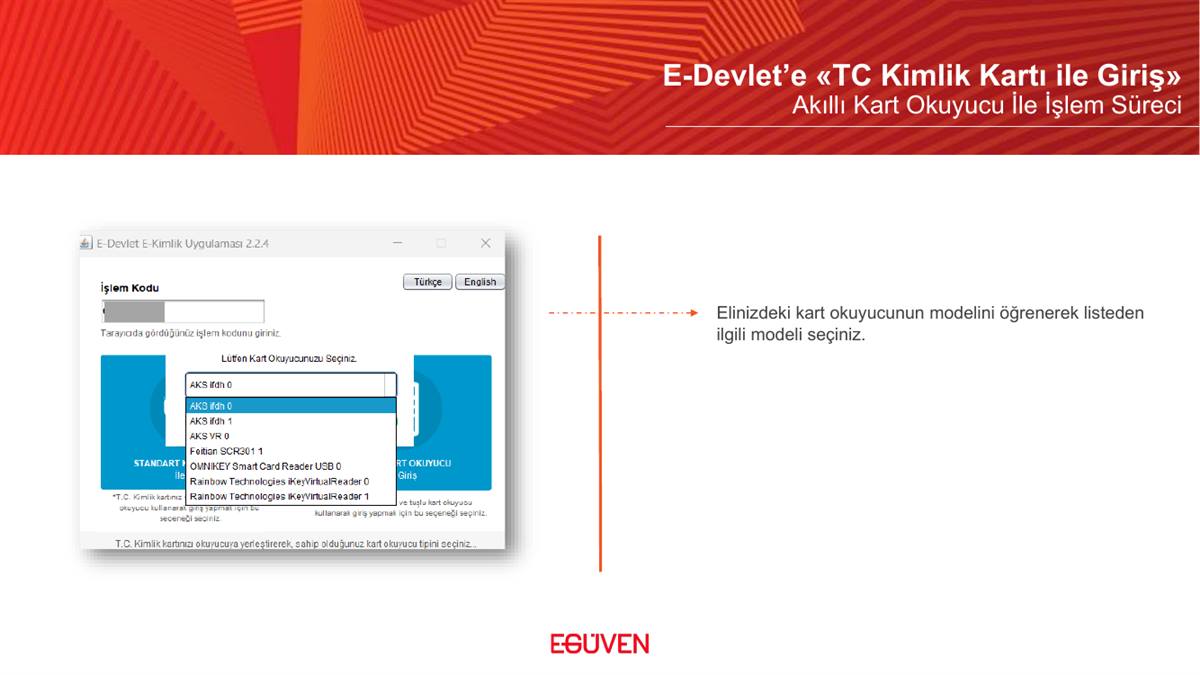
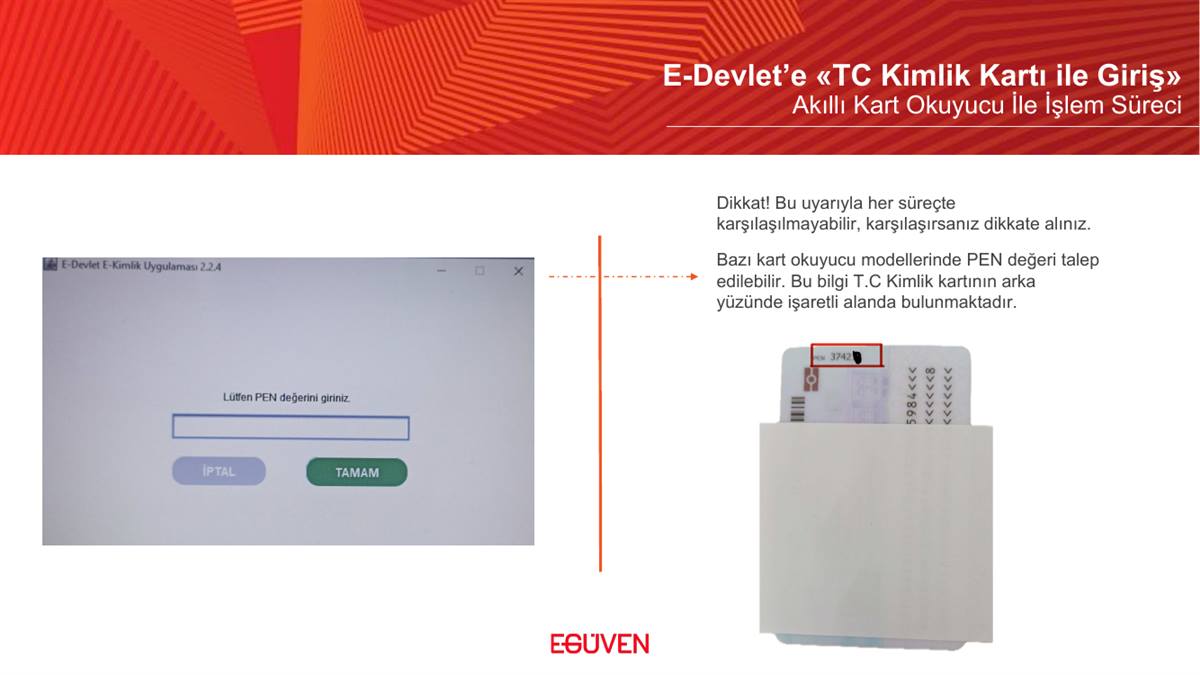
Dikkat: Bazı kart okuyucu modelleri PEN değeri isteyebilir; bu bilgi kimlik kartınızın arka yüzünde yer alır. Bu uyarıyla her zaman karşılaşılmaz.
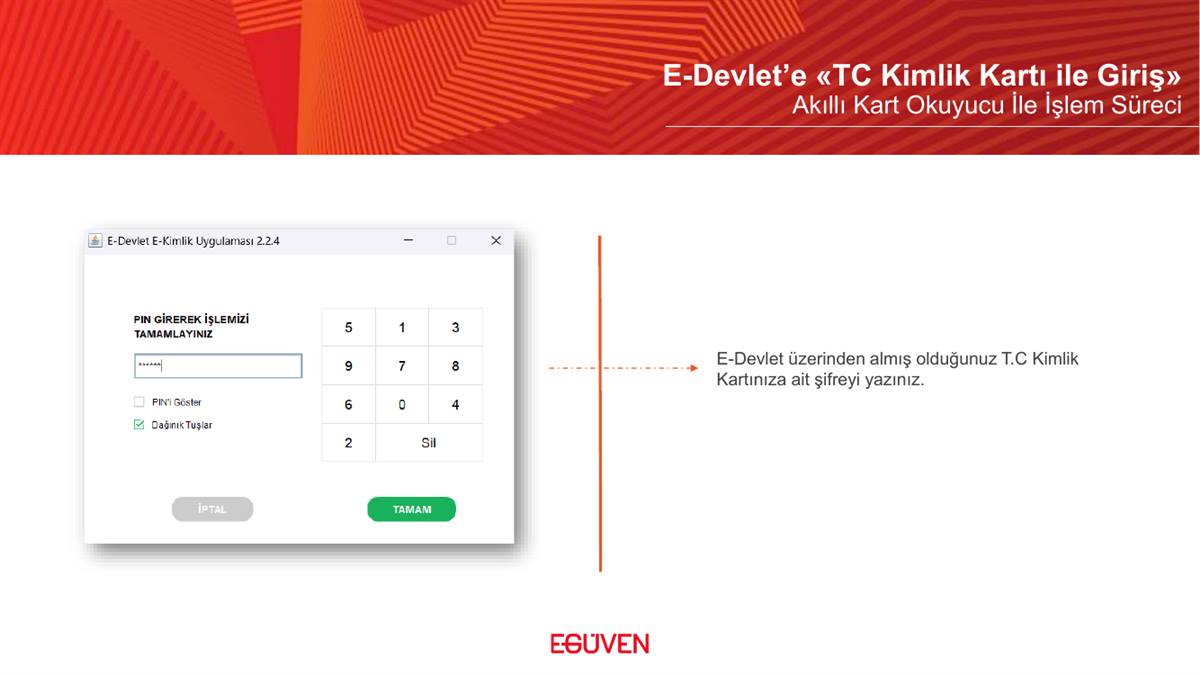
Adım 7: Kimlik kartınıza ait şifreyi (PIN) girin. Giriş tamamlandığında işleminiz hazır demektir.
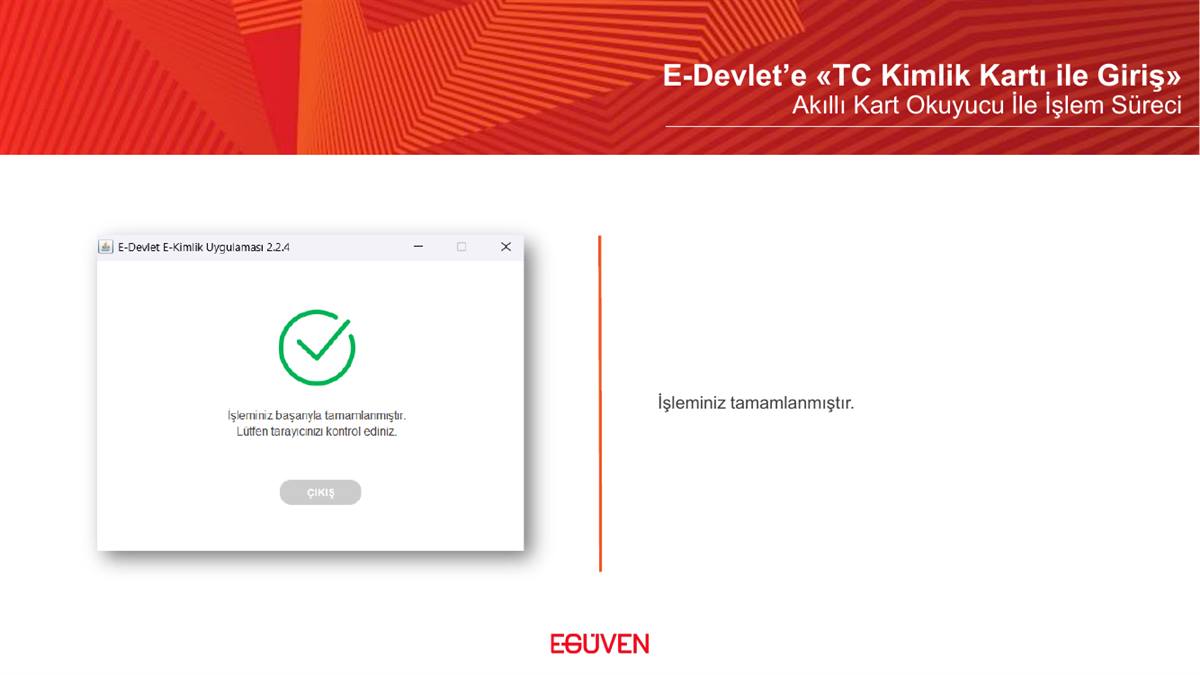
Adım 8: Girişten sonra arama çubuğuna “e-Kayıt Başvurusu Onay İşlemleri” yazın ve Bilgi Teknolojileri ve İletişim Kurumu / e-Kayıt Başvurusu Onay İşlemleri‘ni seçin.
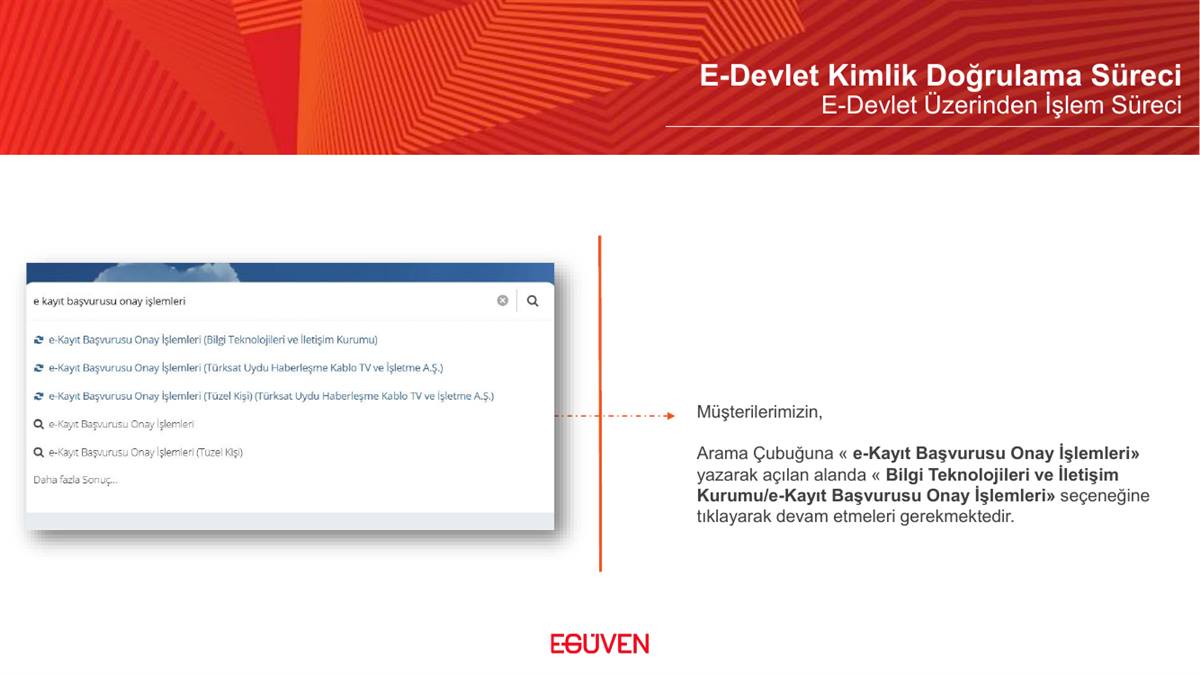
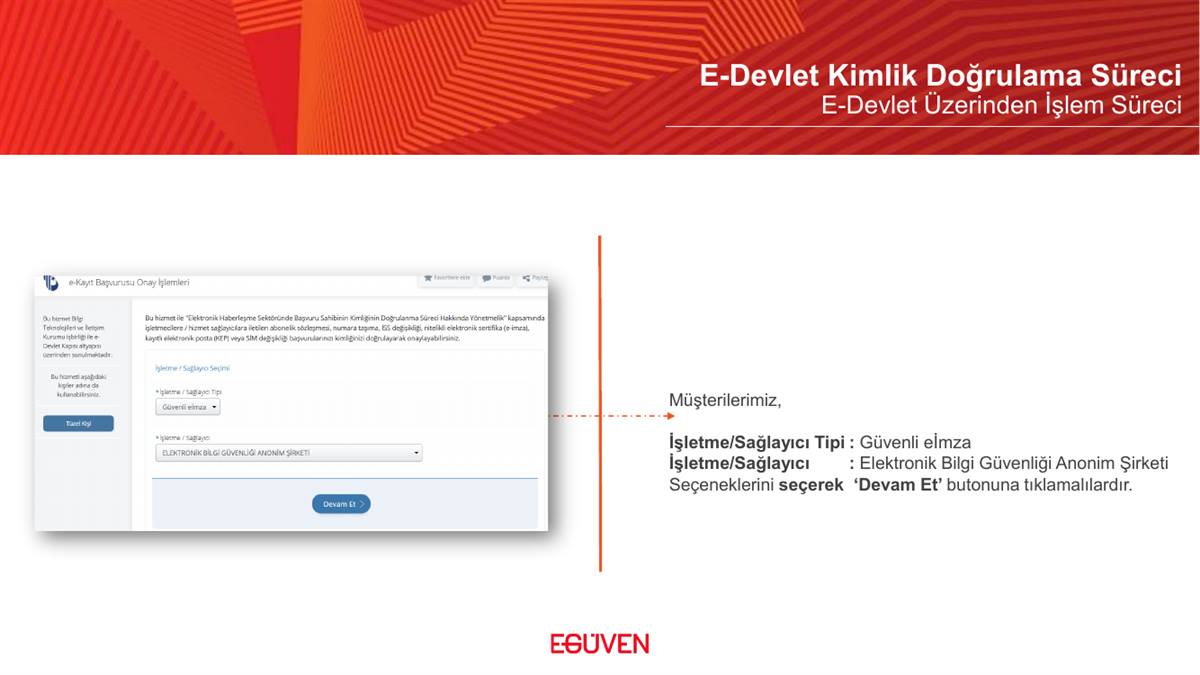
Adım 9: İşletme/Sağlayıcı Tipi: Güvenli eİmza, İşletme/Sağlayıcı: Elektronik Bilgi Güvenliği Anonim Şirketi seçip Devam Et‘e tıklayın.
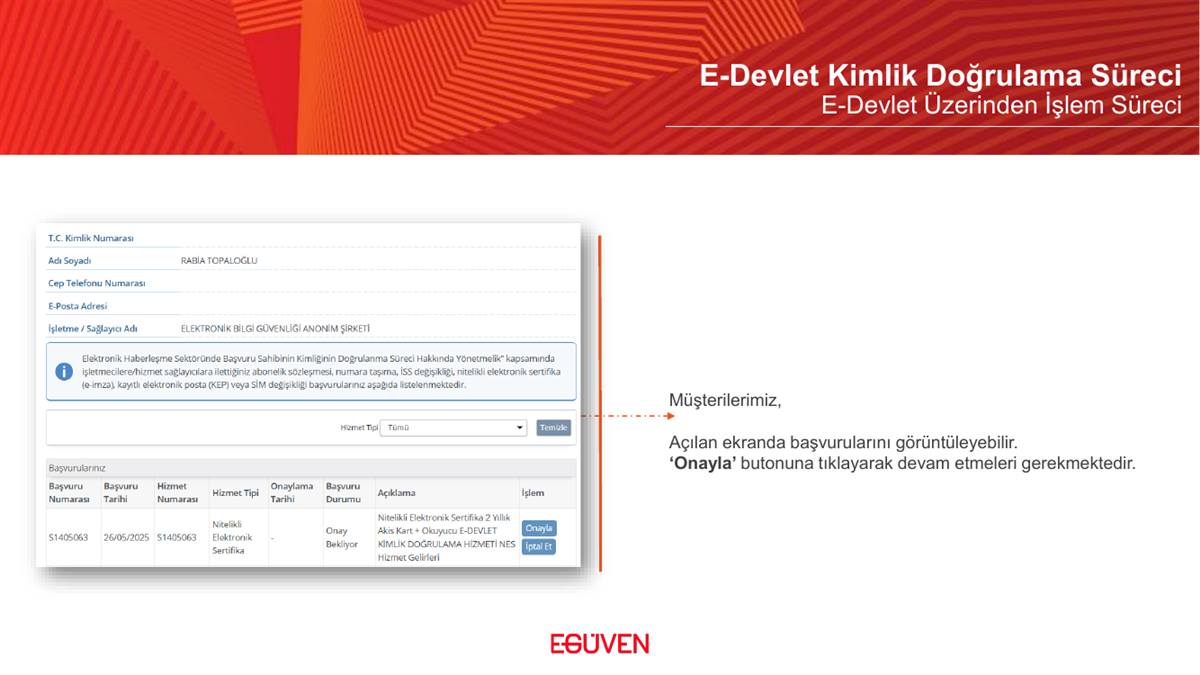
Adım 10: Açılan ekranda başvurunuzu görüntüleyip Onayla‘ya tıklayın; ardından yıldızlı alandaki kutucuğu işaretleyerek tekrar Onayla deyin.
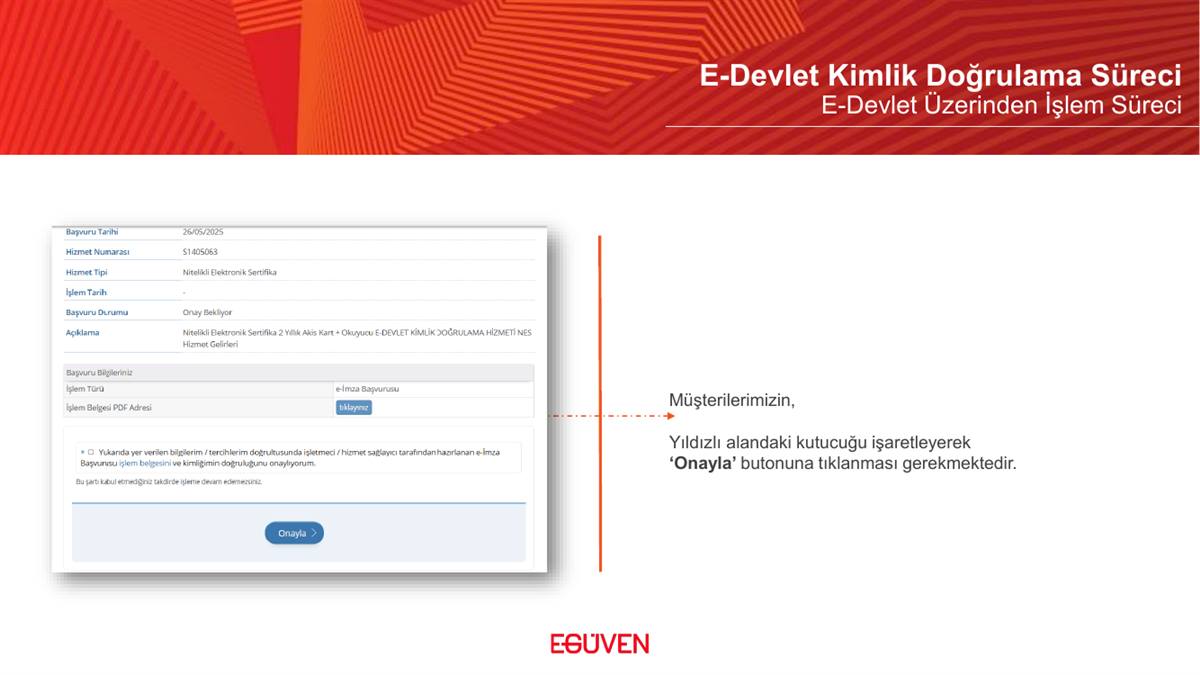
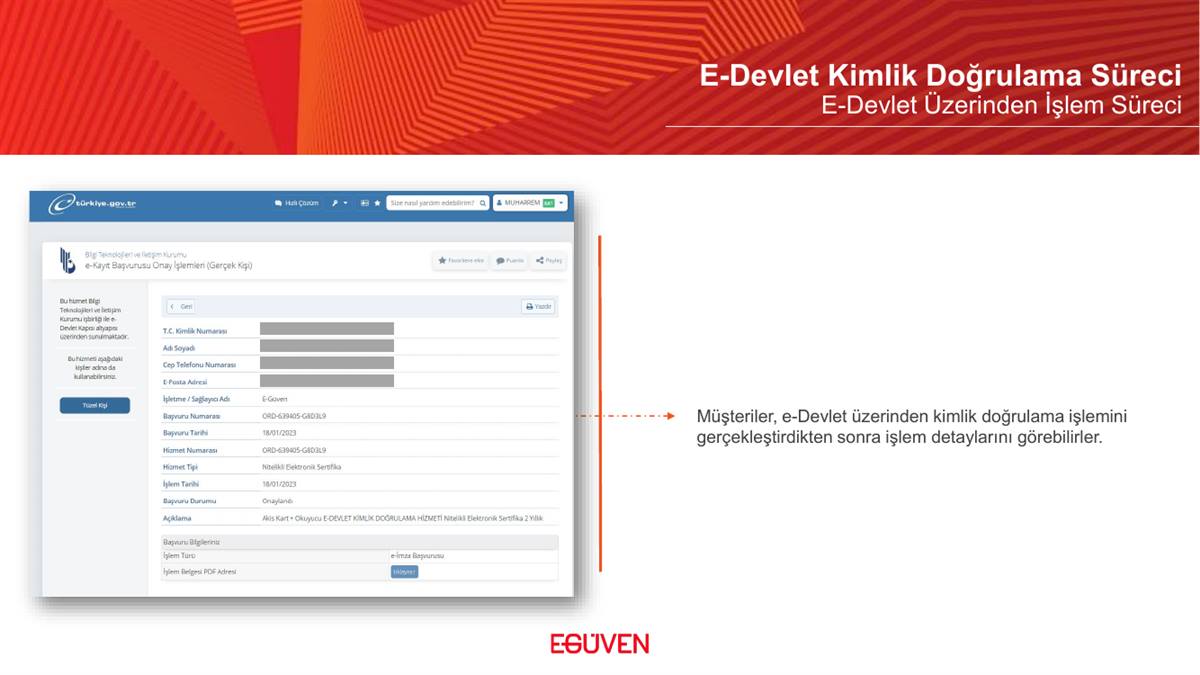
Adım 11: Onay sonrası işlem detaylarınızı görüntüleyebilirsiniz.
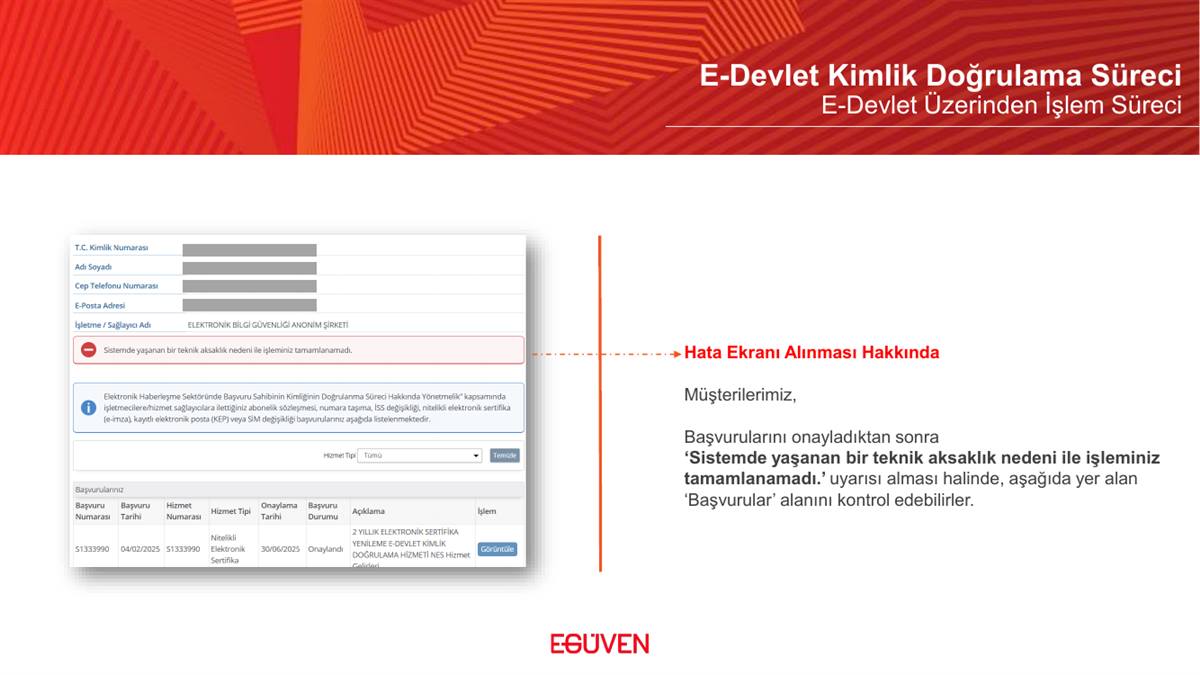
Hata alırsanız: “Sistemde yaşanan bir teknik aksaklık nedeniyle işleminiz tamamlanamadı” uyarısı görürseniz panik yok — Başvurular alanını kontrol edin; işleminiz çoğu zaman kaydedilmiştir.
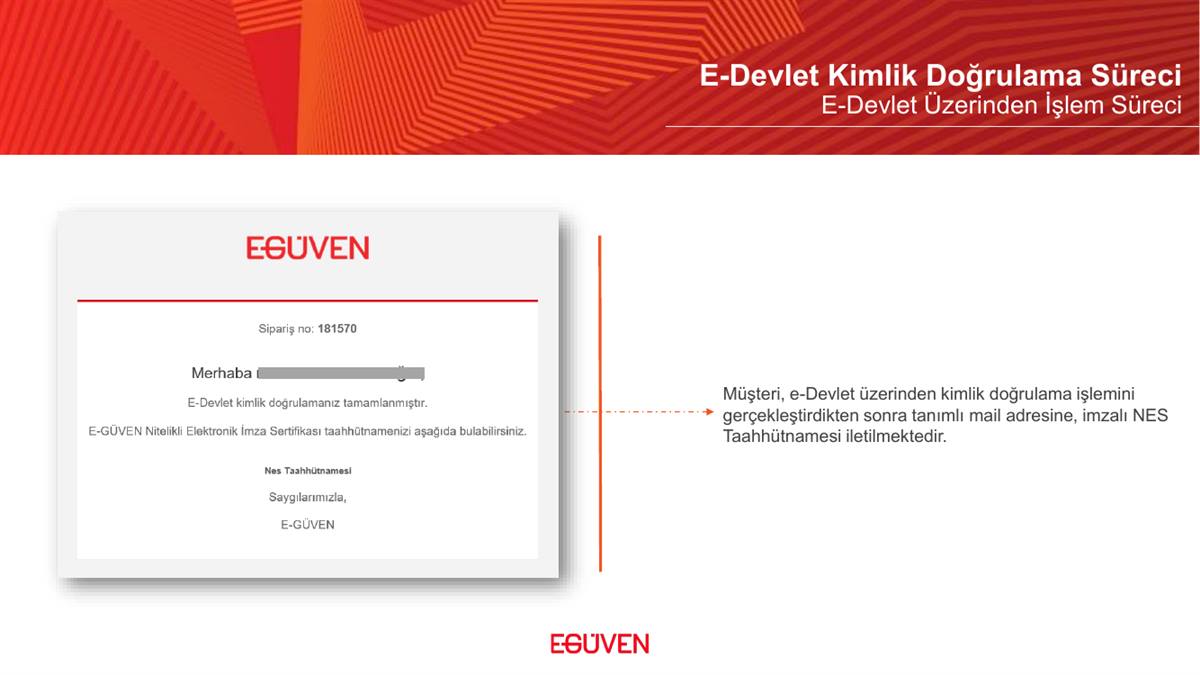
Son adım: Doğrulamanız tamamlandığında, imzalı NES Taahhütnameniz kayıtlı e-posta adresinize gönderilir.
Yöntem 3: Bilgisayardan Başlat, Telefonla NFC Doğrula (Karekod)
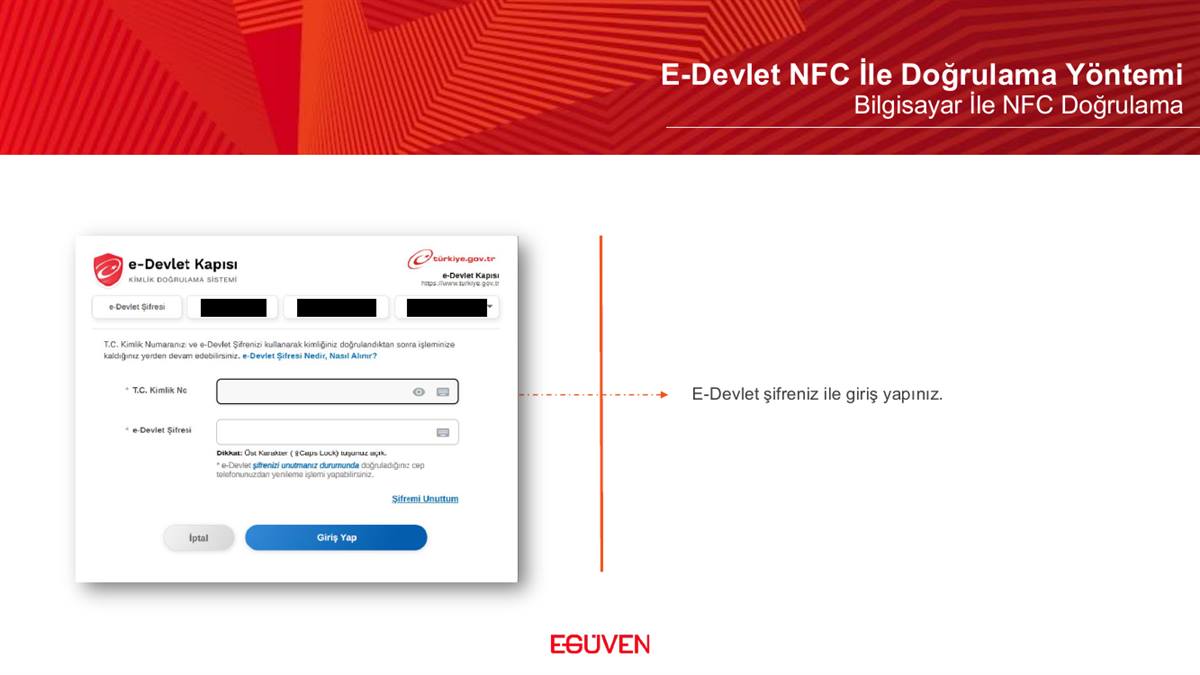
Adım 1: Bilgisayarınızda e-Devlet’e şifrenizle giriş yapın.
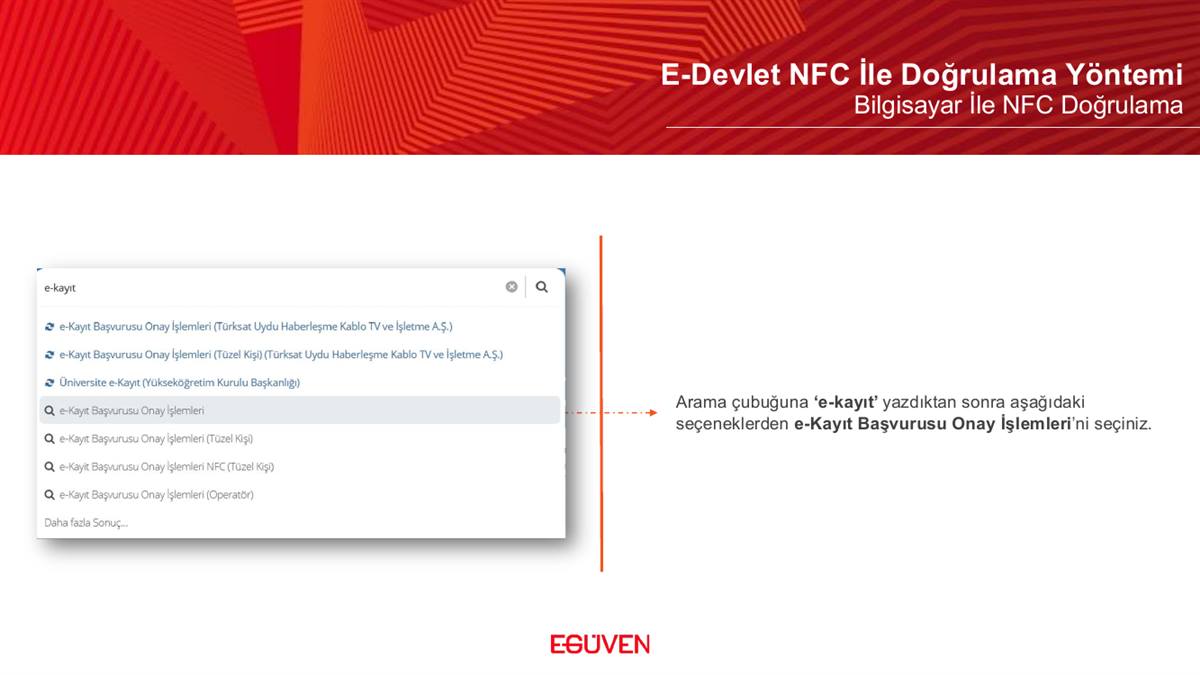
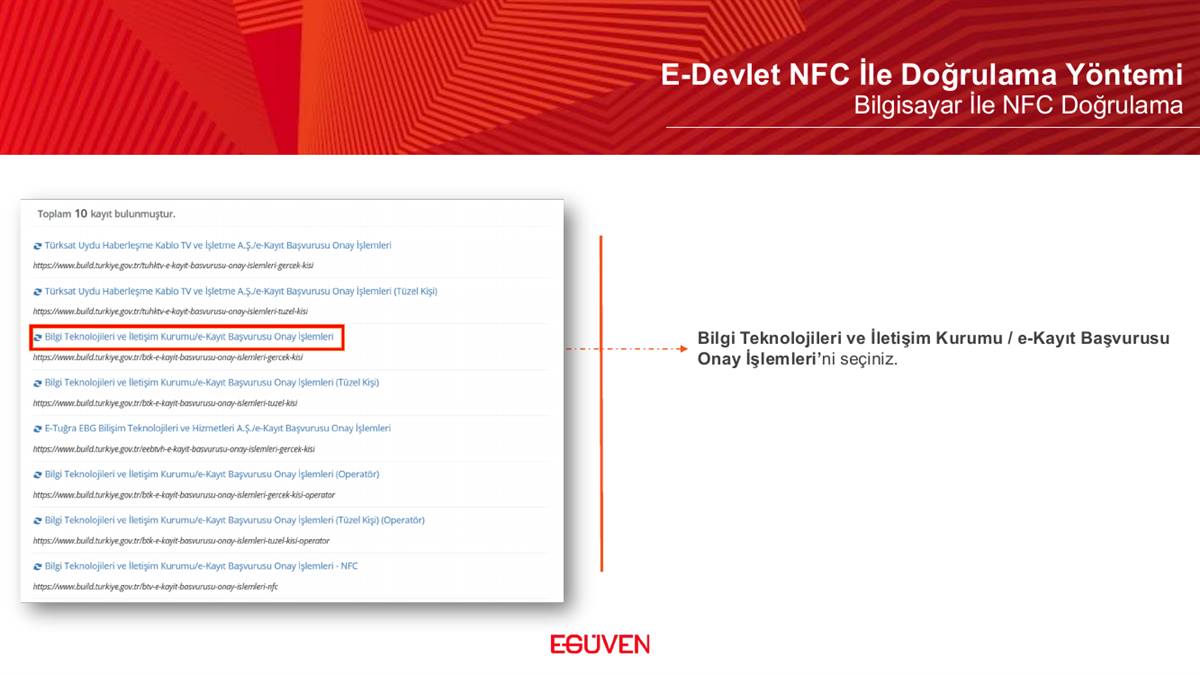
Adım 2: Arama çubuğuna “e-kayıt” yazın ve e-Kayıt Başvurusu Onay İşlemleri‘ni seçin; açılan listeden Bilgi Teknolojileri ve İletişim Kurumu hizmetini seçin.
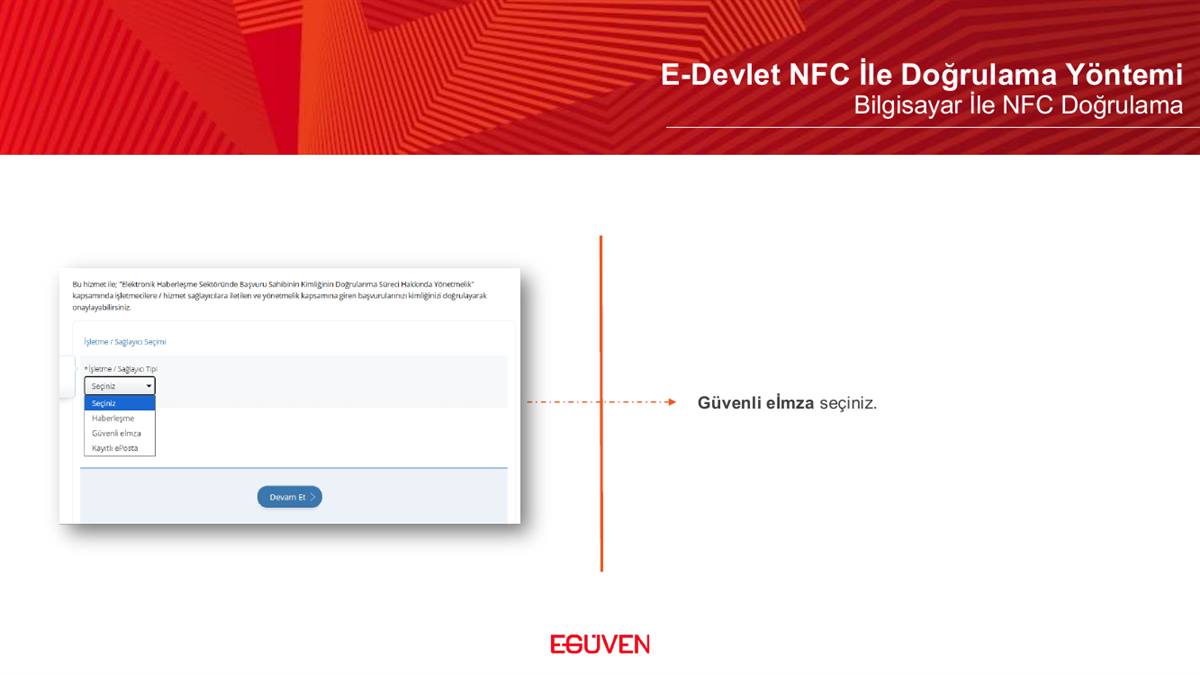
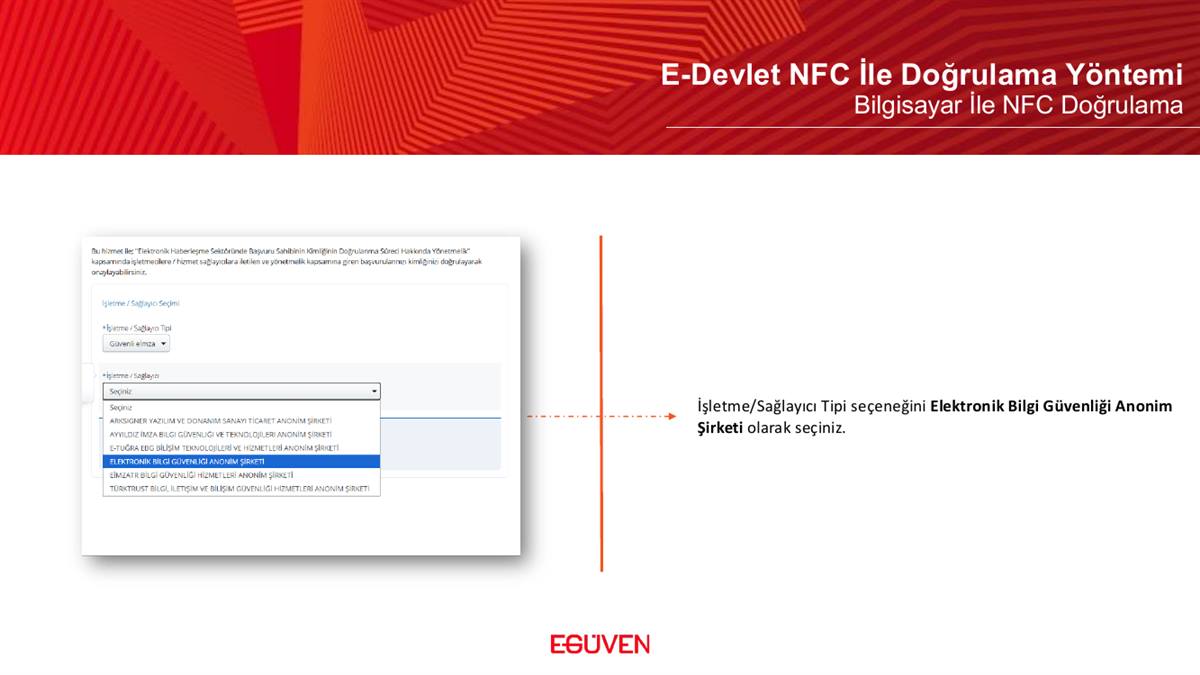
Adım 3: Güvenli eİmza‘yı, ardından sağlayıcı olarak Elektronik Bilgi Güvenliği Anonim Şirketi‘ni seçin.
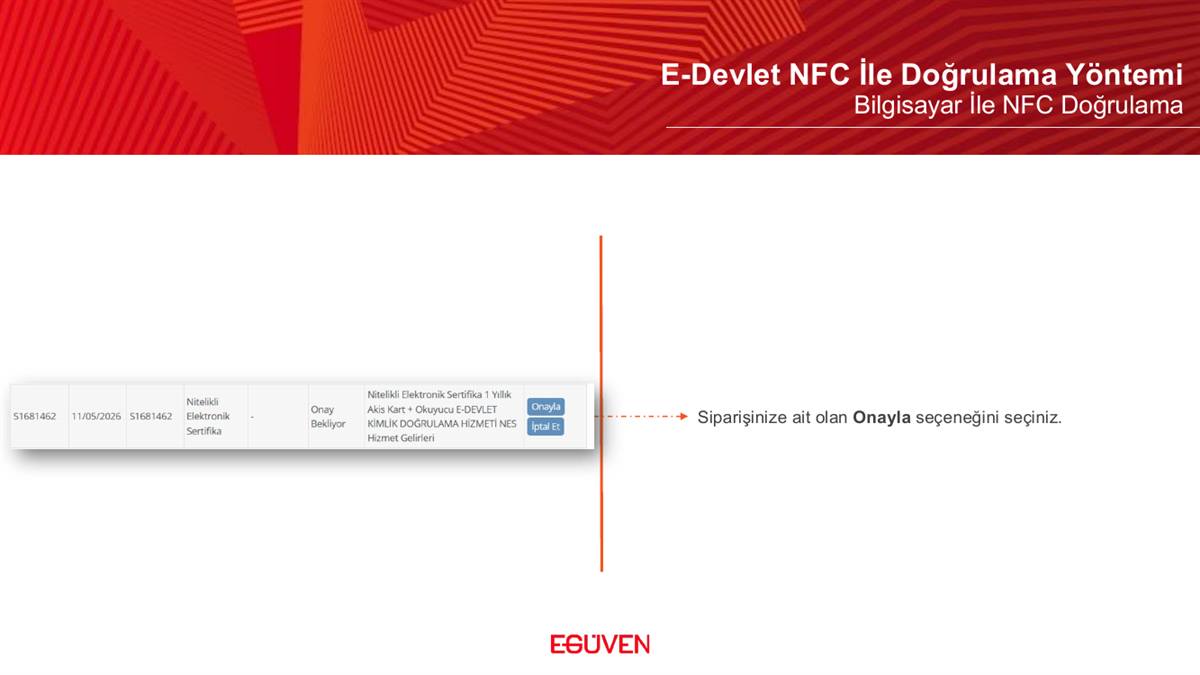
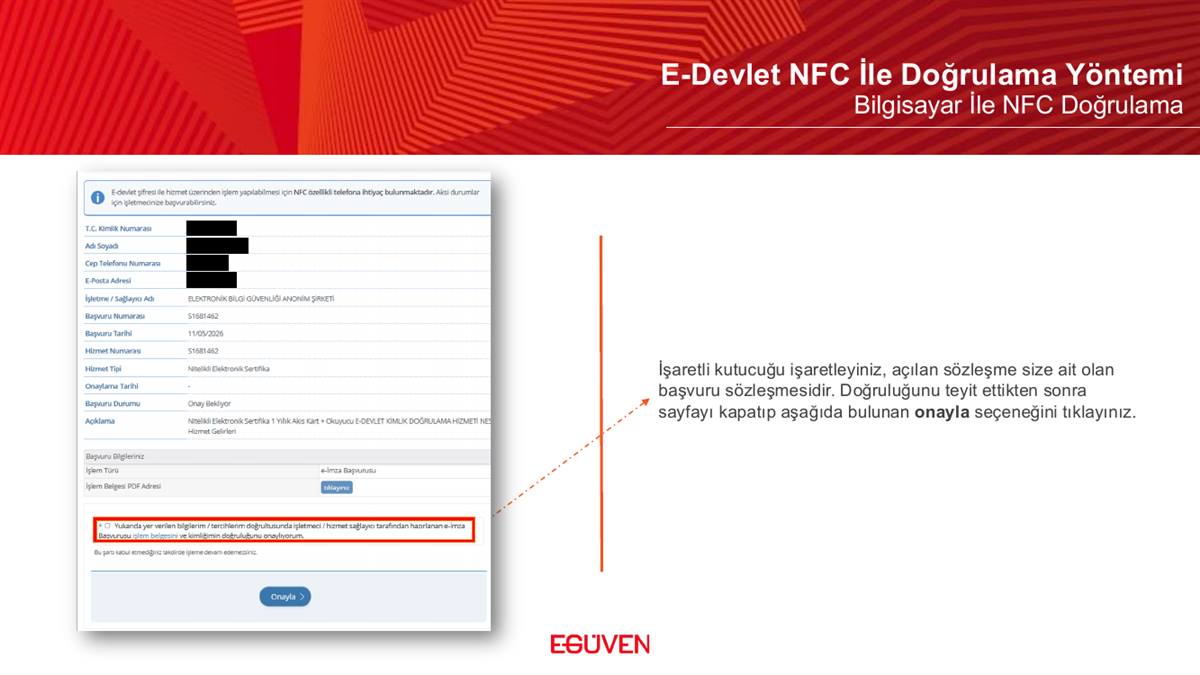
Adım 4: Siparişinize ait Onayla seçeneğine tıklayın; kutucuğu işaretleyin (açılan sözleşme sizin başvuru sözleşmenizdir, doğruluğunu teyit edin) ve Onayla deyin.
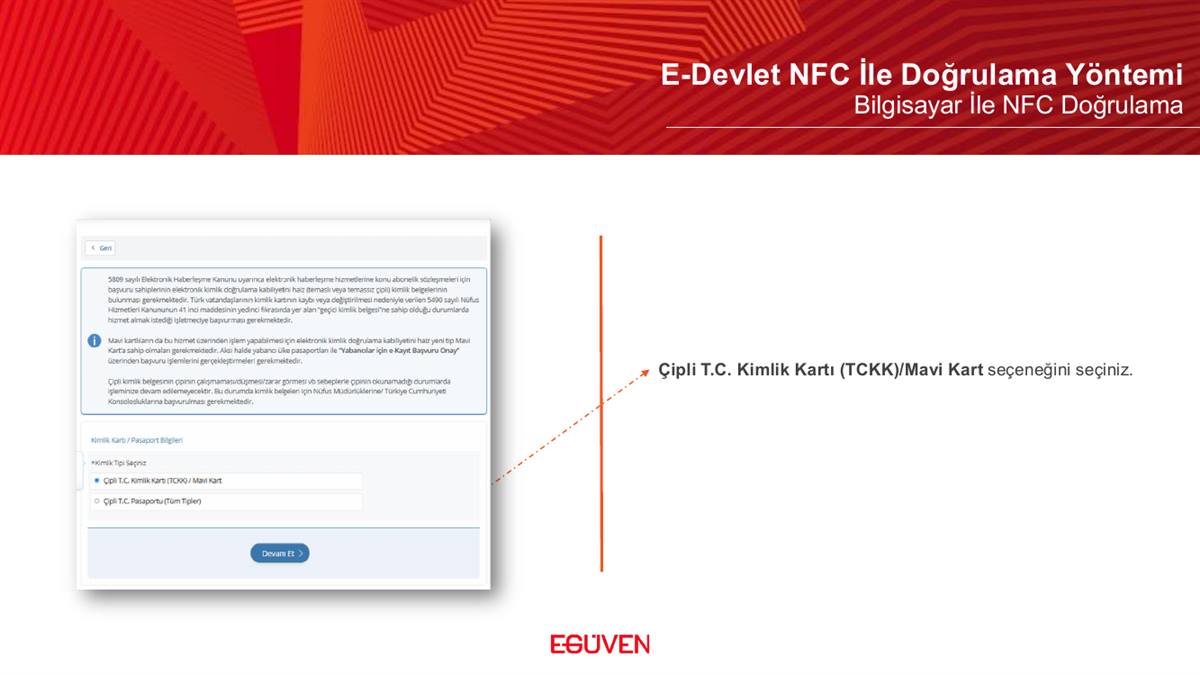
Adım 5: Çipli T.C. Kimlik Kartı (TCKK) / Mavi Kart seçeneğini seçin.
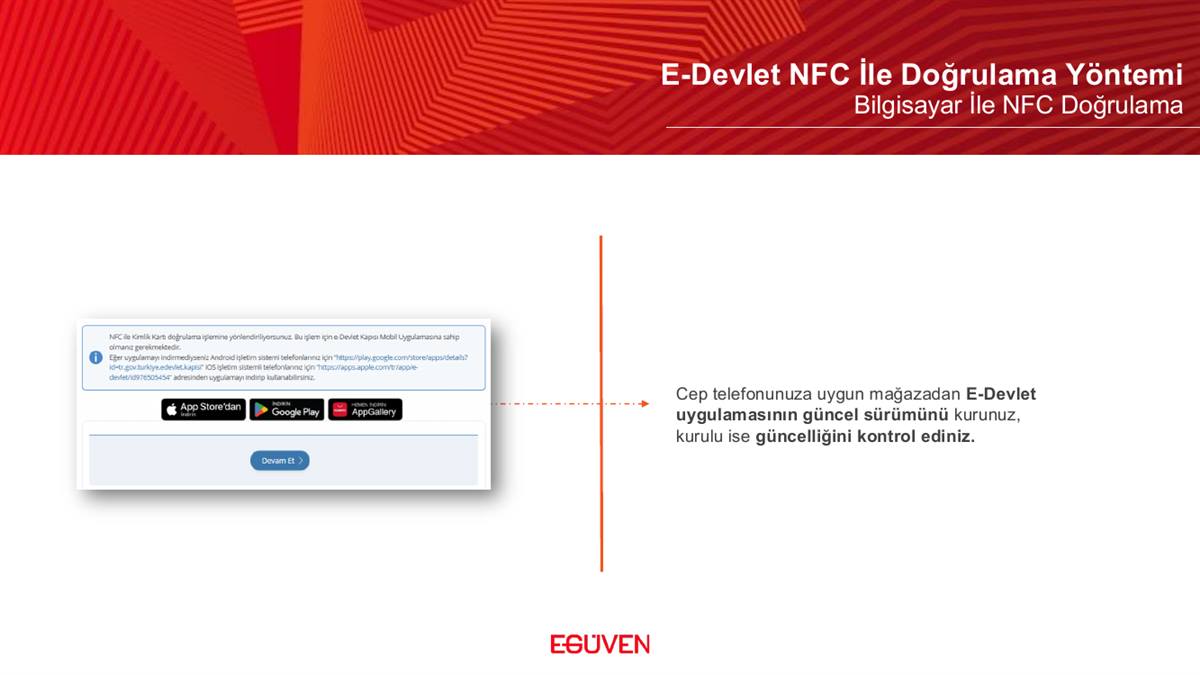
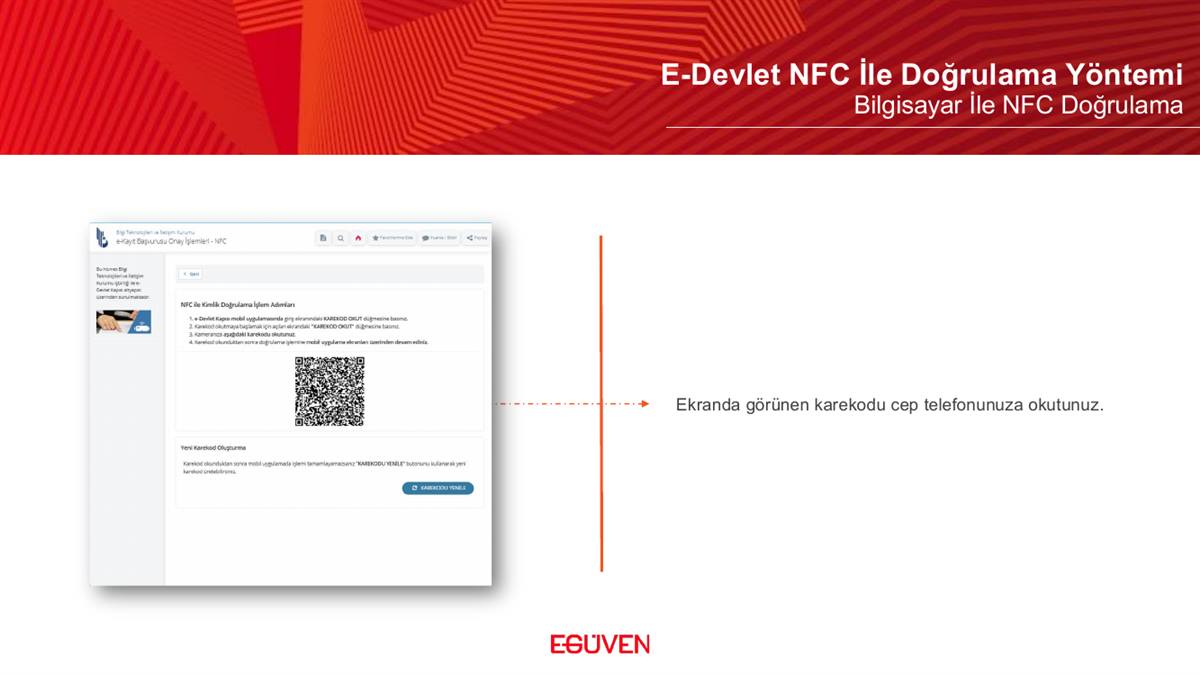
Adım 6: Telefonunuza e-Devlet uygulamasının güncel sürümünü kurun (kuruluysa güncel olduğundan emin olun) ve bilgisayar ekranındaki karekodu telefonunuza okutun.
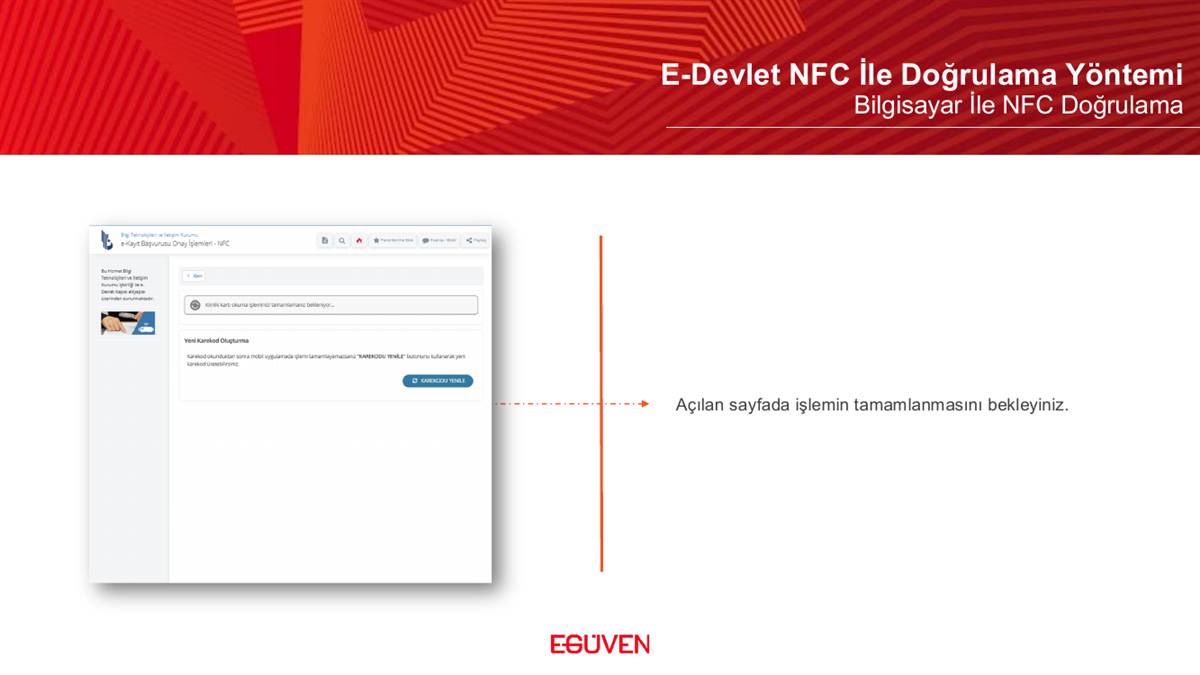
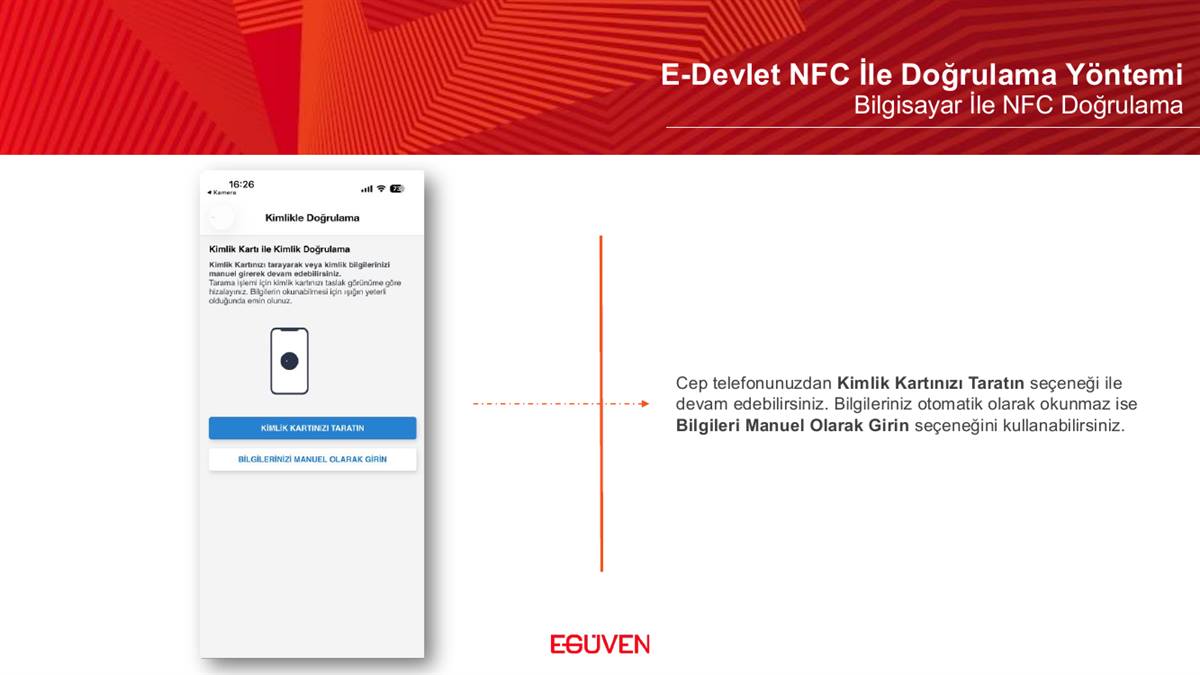
Adım 7: Açılan sayfada işlemin telefona aktarılmasını bekleyin; telefonda Kimlik Kartınızı Taratın ile devam edin (gerekirse manuel giriş de yapabilirsiniz).
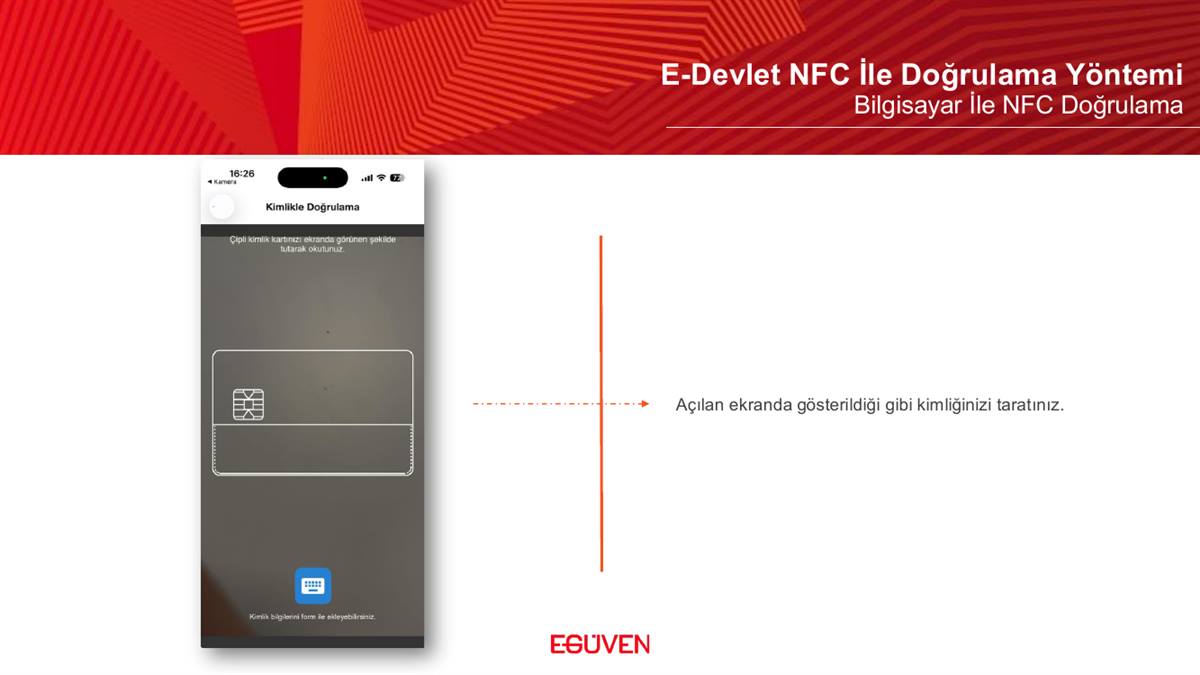
Adım 8: Kimliğinizi gösterildiği gibi taratın; bilgiler doğruysa Devam Et ve Onayla ve Devam Et‘e dokunun.
Not: Manuel giriş seçtiyseniz ekrandaki bilgileri eksiksiz doldurmanız gerekir.
Adım 9: Taramayı Başlat‘a dokunun ve kimlik kartınızı telefonun arka kısmına temas ettirip sabit tutun. Doğrulama tamamlandığında başarı ekranını görürsünüz.
Sık Sorulan Sorular
Onayı mali müşavirim veremez mi? Hayır. e-Devlet onayı kimlik doğrulamasıdır ve yalnızca sertifika sahibinin (şirket yetkilisinin) kendi hesabından yapılabilir. Başvuru dosyasını danışmanınız hazırlayabilir; bu 5 dakikalık onay adımı size aittir.
“Teknik aksaklık” hatası aldım, işlemim gitti mi? Çoğu zaman hayır — sayfadaki Başvurular alanını kontrol edin; onayınız genellikle kaydedilmiştir. Emin olamazsanız bizi arayın, birlikte bakalım.
PEN değeri nedir? Bazı kart okuyucular kimlik kartının arka yüzünde yazan PEN bilgisini ister; kartınızın arkasındaki işaretli alandan okuyabilirsiniz.
Onaydan sonra ne olur? Sertifika üretiminiz başlar ve imzalı NES Taahhütnameniz e-posta adresinize gönderilir. E-imzanız teslimat sürecine girer; kurulumu uzaktan biz yaparız.
Henüz e-imza başvurusu yapmadıysanız: Yabancı çalışma izni, EKAP, UYAP ve MERSİS işlemleriniz için doğru sağlayıcıyı seçme rehberimize göz atın; başvurunuzu telefonla 5 dakikada alalım.
Çalışma İzni Başvurunuz e-İmzasız Kalmasın
ERC Soft güvencesiyle e-imzanız aynı gün işleme alınır; e-Devlet onayı dahil tüm adımlarda ekran başında size eşlik ederiz. Ostim ve Ulus ofislerimizden elden, Türkiye geneline adrese teslim: 0850 255 5005
e-İmza Fiyatlarını Görün